
Как создать диск D бесплатной программой (и на русском языке) AOMEI Partition Assistant Standard Edition
- 31 июля 2025
- administrator
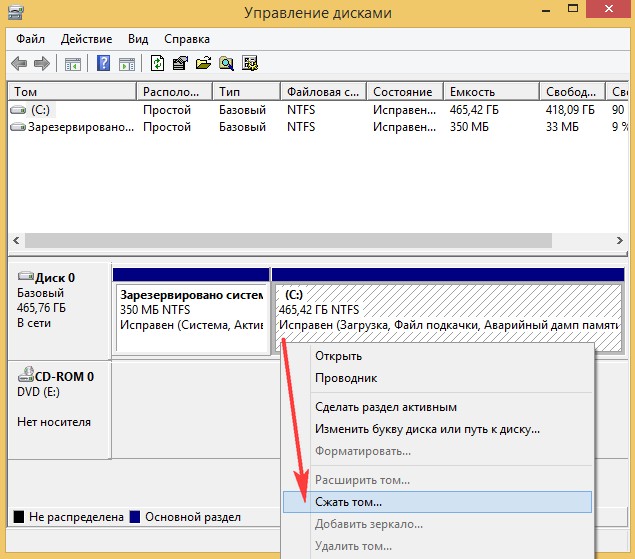
Привет админ, вопрос такой, решил создать диск D: за счёт диска C: (объём диска C: с установленной Windows 8.1 равен 500 ГБ, занято 40 ГБ), вошёл в Управление дисками, нажал правой мышью на диске C: и выбрал "Сжать том"
Как создать диск D бесплатной программой (и на русском языке) AOMEI Partition Assistant Standard Edition
- Как увеличить диск (C:) за счёт диска (D:) без потери данных бесплатной программой AOMEI Partition Assistant Standard Edition
- Как объединить два раздела жёсткого диска бесплатной программой AOMEI Partition Assistant Standard Edition
Download Now
Если хотите, скачайте программу в архиве с моего Яндекс.Диска
Программа устанавливается очень просто.
Жмите всё время Далее
После удачной установки запускаем программу
и в главном окне AOMEI Partition Assistant Standard Edition 5.6 щёлкаем на диске (C:) правой мышью и выбираем "Изменить размер раздела".
В окне "Перемещение и изменение размеров раздела" цепляем левой мышью разграничитель и тянем его влево, тем самым освобождая пространство для диска (D:)
Оставляем для диска C: 150 ГБ, а для диска D: выделяем 315 ГБ и жмём ОК.
В главном окне программы видим, что у нас образовалось незанятое пространство на жёстком диске как раз для тома D:. Щёлкаем на незанятом пространстве правой мышью и выбираем "Создание раздела"
Все 314 ГБ выделяем под диск D: и жмём ОК.
Программа AOMEI Partition Assistant Standard Edition 5.6 работает в режиме отложенной операции и для осуществления наших изменений нужно нажать кнопку "Применить"
Окно "Отложенные операции", в нём можно увидеть всё то, что мы запланировали. Нажимаем "Перейти"
Для дальнейшей работы программа просит перезагрузку. Соглашаемся и жмём Да.
Компьютер перезагружается. Программа AOMEI Partition Assistant Standard Edition спрашивает нас, не передумали ли мы и ждёт 10 секунд. Если передумали, нажмите на любую клавишу. Если не передумали, то ничего не нажимайте, просто ждите 10 секунд.
Перезагрузка и начинается вторая фаза - создание диска D:
Перезагрузка и запускается Windows 8.1.
Идём в "Управление дисками и видим наш создавшийся диск D: