
Во время посещения сайта Вы соглашаетесь с использованием файлов cookie, которые указаны в Политике обработки персональных данных.

Как объединить два раздела жёсткого диска

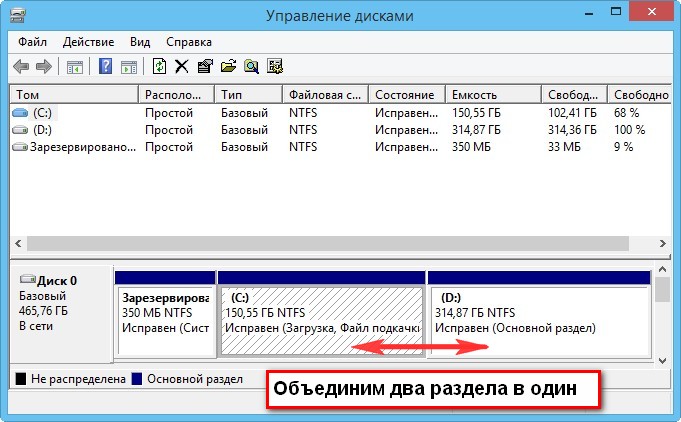
Привет друзья, сегодня я покажу как объединить два раздела жёсткого диска бесплатной программой (и на русском языке) AOMEI Partition Assistant Standard Edition.Итак, смотрим на "Управление дисками" моего компьютера и видим, что жёсткий диск поделён на два раздела: Диск C: с установленной Windows 8.1 и Диск D: с личными файлами. Давайте произведём операцию объединения этих разделов и в результате у нас останется один диск C: с операционной системой.
Личным файлам на диске D: ничего не будет, они автоматически переместятся на диск C:.
Как объединить два раздела жёсткого диска

Зачем это надо делать?Да Бог его знает, но об этом меня попросили сразу несколько читателей на этой неделе и может кто-то из них в комментариях сознается. А если серьёзно, то часто бывает необходимость объединить два раздела жёсткого диска например в этой ситуации и сегодняшний мануал для этого тоже сойдёт.


Как объединить два раздела жёсткого диска

 Для данной операции можно использовать встроенную в Windows утилиту "Управления дисками", но тогда придётся с раздела D: переносить все данные, затем раздел D: удалять и потом присоединять к диску C: нераспределённое пространство. Если данных много, тогда вся операция займёт много времени. Поэтому для объединения двух разделов предлагаю использовать программу AOMEI Partition Assistant Standard - специально созданную для управления разделами на жёстком диске без потери данных, программа бесплатна для домашнего и коммерческого использования!На нашем сайте уже есть две статьи по работе с этой программой:
  1. Как увеличить диск (C:) за счёт диска (D:) без потери данных бесплатной программой AOMEI Partition Assistant Standard Edition
  2. Как создать диск D бесплатной программой (и на русском языке) AOMEI Partition Assistant Standard Edition
  • Друзья, AOMEI Partition Assistant Standard относится к менеджерам дисковых разделов и если Вы где-то ошибётесь, можете потерять Ваши данные, поэтому перед работой с программой, рекомендую сделать бэкап всех разделов вашего жёсткого диска. По моему мнению, все пользователи должны уметь создать резервную копию Windows и при необходимости развернуть её. Статьи в помощь.
  • Как создать резервный образ операционной системы Windows 7, 8, 8.1, 10 с помощью бесплатной программы AOMEI Backupper Standard.
  • Как создать резервный образ жёсткого диска ноутбука с установленной Windows 8 во встроенной производителем программе Recovery Media Creator.
  • Создание резервной копии жёсткого диска ноутбука в программе Acronis True Image 13
  • Идём на официальный сайт AOMEI Partition Assistant Standard Edition 5.6 и жмём Download Freeware

    Download Now

    Программа устанавливается очень просто.

    Жмите всё время Далее

    После удачной установки запускаем программу

    и в главном окне AOMEI Partition Assistant Standard Edition 5.6 щёлкаем на диске (C:) правой мышью и выбираем "Слияние разделов"

    Щёлкните левой мышью для увеличения изображения

    Отмечаем галочкой диск D: и жмём ОК.

    Программа AOMEI Partition Assistant Standard Edition 5.6 работает в режиме отложенной операции и для осуществления наших изменений нужно нажать кнопку "Применить"

    Перейти

    Да 

    Операция объединения разделов началась 

    Программа нашла на жёстком диске ошибки файловой системы и предлагает их исправить. Соглашаюсь, жму "Fix it"

    Процесс продолжается и успешно заканчивается

    ОК 

    Вот и всё

    Все файлы с диска D: находятся на диске C: в папке D-drive.


    ...

    Популярное

    Последние новости