
Как подключить Блютуз наушники к ноутбуку Windows 7, 8 и 10: обзор
- 3 августа 2025
- administrator
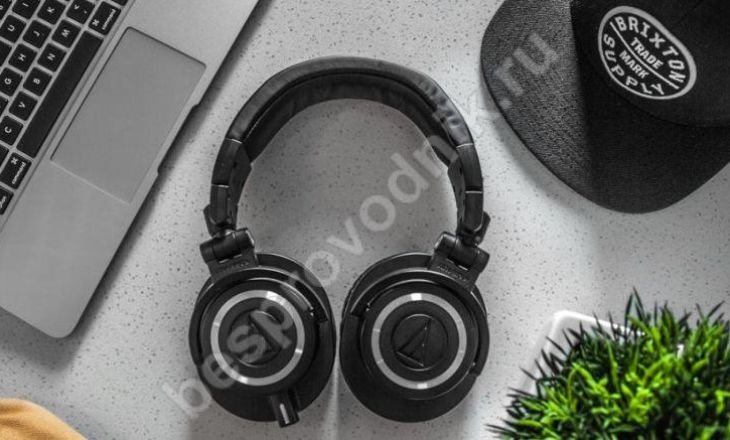
Если вам надоело возиться с проводами при прослушивании музыки, узнайте, как подключить наушники Блютуз к ноутбуку. Теперь ничто не будет сковывать ваши движения.
Что необходимо для подключения?
Лучше, если он будет встроенным: слоты USB останутся незанятыми, что особенно важно для носимых ПК. Проверьте, можно ли подключить наушники Блютуз к ноутбуку Виндовс 10, через меню «Пуск» – «Панель управления» – «Диспетчер устройств». В открывшемся списке под фирменной бело-синей пиктограммой протокола будет виден встроенный передатчик.
Если же протокол передачи данных по «воздуху» изначально не поддерживается, остается лишь один путь, как подключить беспроводные наушники к ноутбуку через Bluetooth – приобрести отдельное устройство. Ценник на такие аппараты начинается от полутора сотен рублей, благодаря чему его покупка не составляет никакого труда.
Инструкция по настройке
Чтобы подключить беспроводные наушники к ноутбуку через Bluetooth на Виндовс 8, необходимо выполнить ряд действий:
- Установить последнюю версию софта, отвечающего за беспроводное соединение. Если речь идет о встроенном решении, необходимо обратиться на официальный сайт бренда ПК и скачать там последнюю версию драйверов.
- Внешние передатчики продаются с диском, где уже есть необходимое программное обеспечение. Вставьте его в дисковод и далее следуйте указаниям мастера установки.
- Откройте «Панель уведомлений» и запустите там Блютуз, если он еще не был активирован.
- Нажмите на кнопку питания на гарнитуре. После этого светодиод на ней должен замигать – это говорит о доступности для подключения.
- В разделе «Устройства» вкладки «Параметры Windows» нажмите на серый квадрат с изображением плюса. Запустится процедура добавления нового подключения. В появившемся списке выберите нужное устройство. Об успешном завершении процесса будет говорить надпись «Подключено» под строкой с пиктограммой гарнитуры.
Кстати! Подключить гарнитуру к телефону также не составит большого труда для Вас. Если вдруг возникнут, Вы всегда можете обратиться к нам в форме обратной связи.
Проблемы и пути решения
Бывает, что пользователь аккуратно выполнил все вышеперечисленные шаги, но безрезультатно. Возможно, просто не настроено автоматическое воспроизведение звука через гаджет. Зайдите в меню «Звуки» через «Панель уведомлений» и перейдите во вкладку «Воспроизведение». Там найдите нужное устройство и через контекстное меню настройте передачу данных.
При обновлении драйверов, если у вас нет в диспетчере задач раздела «Радиомодули», заходите в сетевые адаптеры. Если увидите восклицательный знак – устройство не установлено или имеются проблемы. Обновите драйвера. Загрузите свежие с сайта производителя и установите.
Также Вы можете дополнительно ознакомиться с нашей статьей, которая расскажет Вам, что делать, если нет звука на ноутбуке!
Другой кейс: ноутбук не находит наушники через Bluetooth. Убедитесь в том, что гарнитура находится во включенном состоянии и светодиод мигает. Перезагрузите гаджет, поднесите на максимально близкое расстояние к ПК (радиус действия в среднем до 10 метров). Проблема повторилась – попробуйте подключить по «воздуху» другой Блютус-аппарат (смартфон).
Если при корректных настройках не удается установить соединение и в этом случае, то:
- Проверьте, как установлен USB-адаптер. Нужно, чтобы этот аппарат плотно входил в гнездо.
- Сверьте корректность настроек.
- Нельзя исключать физическое повреждение передатчика.
Также Блютуз наушники не подключаются к ноутбуку, если нет актуальных драйверов. Скачайте современную версию программного обеспечения с официального сайта производителя устройства.