
Во время посещения сайта Вы соглашаетесь с использованием файлов cookie, которые указаны в Политике обработки персональных данных.

Как скачать готовую виртуальную машину с Windows 8.1


Привет админ, один мой знакомый утверждает, что где-то в интернете можно скачать готовую виртуальную машину с Windows XP, Vista, 7, 8, 8.1, 10, запустить её и работать с перечисленными операционными системами не устанавливая их заново! Так ли это?

Как скачать готовую виртуальную машину с Windows 8.1


Привет друзья, если Вы когда-либо имели дело с виртуальной машиной, к примеру самой популярной VirtualBox, то Вы наверняка в курсе, что для работы с виртуалкой нужно сначала скачать установщик виртуальной машины и установить её на Ваш компьютер, затем настроить соответствующим образом саму VirtualBox, затем найти в сети дистрибутив нужной Вам Вам для экспериментов операционной системы Windows XP, Vista, 7, 8, 8.1, 10 и установить эту операционную систему на виртуальную машину и в конце концов установить дополнения для гостевой ОС в VirtualBox.
Но существует реальный способ заметно сократить этот путь! Вам нужно лишь установить себе на компьютер виртуальную машину VirtualBox, затем скачать файл готовой виртуальной машины с любой Windows и запустить его, запустится настроенная виртуальная машина с уже установленной версией Windows вот и всё.Рассказываю всё подробно, сейчас всё сами увидите своими глазами.
Примечание: На нашем сайте есть статьи о VirtualBox, которые Вам могут пригодится
  • Не удалось импортировать конфигурацию виртуальной машины VirtualBox: решение
  • 1. Как установить на виртуальную машину операционные системы Windows 7 и Windows 82. Как установить Windows 10 на виртуальную машину3. Как загрузить виртуальную машину VirtualBox с USB-флешки4. Как создать в VirtualBox общую папку соединяющую виртуальную машину и действующую операционную систему5. Как в VirtualBox подключить флешку6. Как скачать готовую виртуальную машину с Windows 7
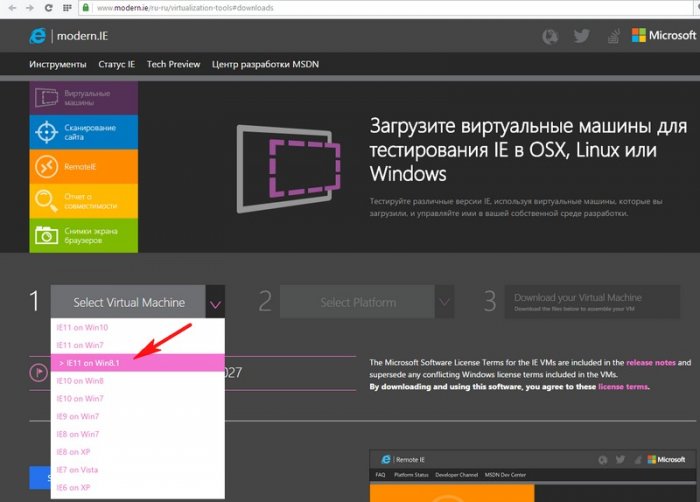
    На самом деле есть классный сайт и с него можно и нужно скачать готовые виртуальные машины с Windows XP, Vista, 7, 8, 8.1, 10.https://developer.microsoft.com/ru-ru/microsoft-edge/tools/vms/
    https://developer.microsoft.com/ru-ru/windows/downloads/virtual-machines/


    Выбираем версию операционной системы, например я выберу Windows 8.1.

    Как скачать готовую виртуальную машину с Windows 8.1

    Затем выбираем версию виртуальной машины (их несколько), я выберу VirtualBox и жмём на кнопку Download Zip Archive (single-file) и файл готовой виртуальной машины с Windows 8.1 скачивается нам на компьютер в архиве.


    Извлекаем файл виртуальной машины Windows 8.1 из архива. Щёлкаем на нём правой мышью и выбираем "Открыть с помощью"

    Продолжить использовать Oracle VM VirtualBox Manager 

    Указываем параметры импорта будущей виртуальной машины. Я ничего менять не буду, выберу только Windows 8.1

    Импорт

    Происходит импорт конфигурации

    Виртуальная машина готова. Жмём Запуск.

    Запускается Windows 8.1 на английском языке, но мы очень просто можем включить в ней русский интерфейс, но сначала щёлкнем правой мышью на рабочем столе и выберем Personalize

    Выбираем нормальную тему и щёлкаем на Change desktop icons

    Отмечаем нужные значки, которые будут присутствовать на рабочем столе и жмём ОК.

    Щёлкаем в левом нижнем углу правой мышью правой мышью и выбираем Control Panel

    Add a language

    Add a language 

    Щёлкаем на кнопке Русский двойным щелчком левой мыши 

    Advanced settings 

    Выбираем Применить языковые параметры к экрану приветствия, системным учетным записям и новым учетным записям пользователей.

    Изменить язык системы

    В выпадающем списке выбираем Русский 

    ОК

    Перезагружаемся 

    Щёлкаем в левом нижнем углу правой мышью правой мышью и выбираем Control Panel

    Add a language

    Options

    Загрузить и установить языковой пакет


    Close

    Щёлкаем в левом нижнем углу правой мышью правой мышью и выбираем Control Panel

    Add a language

    Русский 

    Сделать язык основным

    Нажимаем Log off now и перезагружаемся


    Вводим пароль Passw0rd!

    0 это цифра.

    Всё, работаем в готовой виртуальной машине.


    ...

    Популярное

    Последние новости