
Как откатить ноутбук с англоязычной Windows 8.1 Single Language (Для одного языка) с возможностью смены языка на русский
- 11 июля 2025
- administrator
Как откатить ноутбук с англоязычной Windows 8.1 Single Language (Для одного языка) с возможностью смены языка на русский
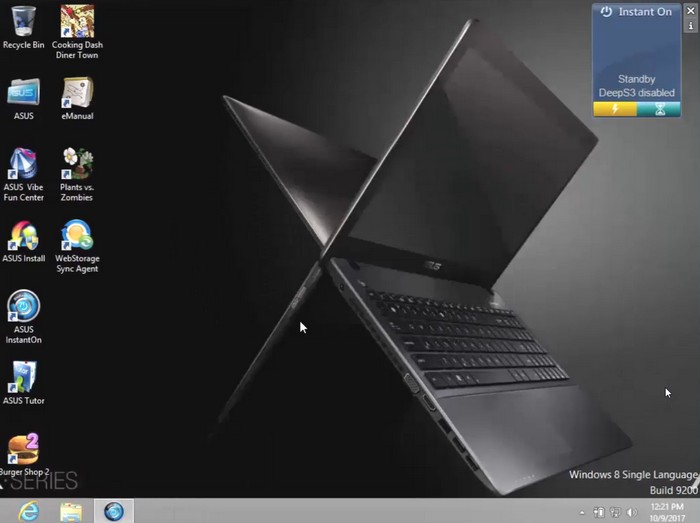
Перед работой можете отключить интернет, чтобы установщик не приставал с учёткой microsoft, ведь её можно создать и позже.
Net user Administrator /active:yes
Производим выход из пользовательского профиля.
Выбираем учётную запись Administrator и производим вход.
Примечание: это тоже самое, что открыть "sysprep" и выбрать "Переход в режим аудита системы".
Открываем с помощью команды netplwiz окно «Учётные записи пользователей».
и удаляем учётную запись текущего пользователя компьютера, в моём случае «Vladimir».
ОК.
Открываем проводник и переходим в папку C:Users и удаляем учётную запись текущего пользователя, в моём случае «Vladimir».
У нас остаётся учётная запись встроенного администратора.
Открываем проводник и входим в папку
C:WindowsSystem32Sysprep
Запускаем от имени администратора утилиту «Sysprep». Данная утилита подготовит операционную систему для загрузки в «Экран приветствия Windows», также называемый «Запуском для первого использования компьютера» (режим OOBE). Простыми словами с помощью «Sysprep» мы попадём в заключительную фазу установки Windows 8.1, где выберем язык интерфейса, примем условия лицензии ОС, создадим новую учетную запись и так далее.
В появившемся окне всё выставляем как на скришноте.
Так как отвязка от железа нам не нужна, галочку в Generalize не ставим (в результате после наших действий у нас в системе сохранятся драйвера).
«Перевод системы в режим (OOBE)»
«Перезагрузка».
Нажимаем «ОК»
Windows 8.1 входит в режим запуска для первого использования компьютера.
Выбираем Русский язык.
Принимаем условия лицензии.
Друзья не буду повторяться и наверняка вы знаете, как продолжить дальнейшую установку Windows. В результате на ноутбуке будет установлена русскоязычная операционная система.
В конце статьи замечу, что не все производители мобильных компьютеров компонуют своё устройство заводским образом восстановления, в котором можно произвести выбор нужного языка. К примеру, недавно мне попался ноутбук из Англии с установленной Windows 8.1 Home Single Language, в котором этого сделать было нельзя.
Все статьи о восстановлении ноутбукам заводских настроек находятся здесь.