
Программа видеозахвата
- 11 августа 2025
- administrator
К нам на почту друзья, после выхода нашей статьи Оцифровка видеокассет самостоятельно, приходит много писем, в которых пользователи просят привести описание работы с бесплатной программой по видеозахвату. И вот наш лучший журналист и модератор сайта Алексей, вызвался написать такую статью.
Программа видеозахвата
Обзор программы для видеозахвата Virtual VCR.
Итак, что мы имеем? Видеокассеты с пьянками, днями рождения, свадьбой, детьми, где сами ещё дети и т.д. Проще говоря, домашние архивы. Кто-то при просмотре смеется, кто-то плачет от умиления и воспоминаний, а кто-то даже краснеет и начинает смущаться. Но всех объединяет желание - всё это счастье или безобразие сохранить. Как известно, пути два. Первый, отдать профессионалам (тут как повезёт) или, что более интересно и занимательно, заморочиться самим. Оговорюсь, лично я бы не советовал заниматься захватом каких-то фильмов. Проще найти в лучшем качестве. Благо сейчас вариантов много. Но… каждый решает за себя сам.
Мы выбираем второй тернистый путь. Коротко напомню сам процесс, на котором мы подробно останавливать уже не будем. Еще раз пройдемся по тому, что нам нужно. На мой взгляд структура вопроса обстоит так:
На последнем пункте мы остановимся подробнее. Если Вы используете ТВ-тюнер или карту видеозахвата, наверняка к ним прилагается какой-то софт. Можно использовать его (этот вариант мы рассматривать не будем). Но он не всегда удобен и функционален. Да и может вообще отсутствовать.
Далее, когда Pinnacle Studio был мною окончательно репрессирован, встал вопрос: а чем же заменить? Попробовал разное. В итоге остановился на небольшой программке Virtual VCR. Программа бесплатная и доступна здесь:
http://virtualvcr.sourceforge.net
Добавлю еще вот что. Насколько я понял, разные карты по-разному взаимодействуют с программами. Например, у меня VirtualDub при нажатии на захват уходит в ступор, тот же Sony Vegas, карту вообще не видит, iuVCS – при захвате через минуту вылетает с ошибкой. Возможно дело в 64-битной ОС. Но это уже другой вопрос.
Итак, что из себя представляет Virtual VCR?
Программа довольно простая, при этом имеет все необходимые настройки. Из достоинств, которые отличают эту программу от большинства других, можно отметить:
Начнём.
Установили. Запускаем.
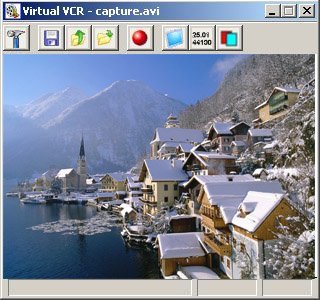
Так выглядит главное окно:
1.Открывает окно настроек (Settings)
2.Сохранение текущих параметров в качестве стандартного профиля
3.Открыть другой профиль
4.Сохранить текущие настройки в новый профиль
5.Начать захват («F5» – старт, «ESC» – стоп)
6.Активировать предварительный просмотр Preview («Р»)
7.Открыть окно статистики («S»)
8.Показать список потерянных кадров.
Заходим в меню настроек (1). Рекомендуется установить настройки как на скриншотах.
Вкладка File
Чтобы активировать режим предварительного просмотра снова перейдите в диалог Settings и откройте вкладку View.
| Клавиша | Функционал |
| F5 | Начать захват |
| Esc | Остановить захват |
| P | Предварительный просмотр (Preview) |
| S | Окно статистики |
| F | Полноэкранный режим |
| H | toggle tool and statusbar |
| T | Поверх всех окон |
| C | Открыть окно настроек |
| Page Up | Следующий канал |
| Page Down | Предыдущий канал |
| Параметр | Функционал |
| -capture | Начать захват сразу после запуска |
| -channel "X" | Номер канала |
| -profile "configfile" | Выбрать настройки, отличные от стандартных. "configfile" должен содержать полный путь (c:yourdiryourconfig). |
| -runfor "seconds" | Продолжительность захвата в секундах |
| -output "capturefile" | Имя конечного файла |