
Проверка компьютера на вирусы
- 11 августа 2025
- administrator
Проверка компьютера на вирусы
Windows Defender OfflineWin32/Injector.TGS
Кроме того, в нашей статье мы рассмотрим ещё две полезные и принадлежащие Microsoft утилиты, по своему действию похожие на антивирусную утилиту Dr.Web CureIt, а именно:
Многие читатели в своих письмах спрашивают - какой антивирусной компании диск использовать. Лично я считаю, что на первое время всегда нужно иметь под руками несколько подобных дисков от самых известных производителей. Если вам часто приходится иметь дело с вирусами, то каждый такой диск реально покажет себя через некоторое время, так сказать в боевых условиях или не покажет. Так же многие пользователи жалуются, что зачастую загругрузившись с подобного диска спасения, невозможно выйти в интернет и обновить его антивирусную базу, так вот хочу вам сказать, что Windows Defender Offline обновлялся у меня без проблем и на многих компьютерах. Ещё друзья, если среди своих знакомых вы снискали славу победителя вирусов, то у вас всегда под руками должна быть загрузочная антивирусная флешка, вдруг вам попадётся нетбук или неисправный дисковод в компьютере.
Итак проверять на вирусы мы будем компьютер заражённый вирусом. Установленная на нём операционная система ужасно тормозит, долго загружается и с трудом выходит в интернет, короче имеет все признаки заражения вирусной программой. Установленный на данном компьютере антивирус давно не обновлялся, попытки обновления заканчивались всегда ошибкой. Почему? Причиной этому являлся изменённый вирусом файл hosts, одно из назначений которого и перенаправления адресов веб-сайтов на другие ip адреса, в нашем случае вирусная программа перенаправляла антивирус за обновлениями на левый сайт, похожий случай с подробностями описан в нашей статье Не могу войти на mail.ru.
Любой вирус друзья, всегда стремится в Автозагрузку, её нужно проверить в первую очередь. Пуск–>Все программы–>Автозагрузка и конечно наш вирус здесь, со случайно сгенерированным странным названием JSQYX.exe, пытаемся удалить не получается.
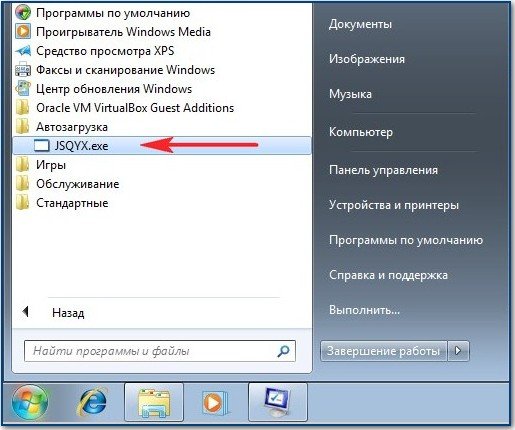
Можно конечно попытаться войти в Безопасный режим и удалить вредоносную программу или применить другие способы решения проблемы, но мы решили проверить наш компьютер на вирусы диском Windows Defender Offline.
Идём на официальный сайт Microsoft и жмём на ссылку Windows Defender Offline.
mssstool.exe
Итак перезагружаемся, для того что бы загрузится с флешки, нужно первым загрузочным устройством в BIOS выставить флешку, как это сделать, написано в нашей статье Как поставить загрузку с флешки.
Как мы видим, сразу после запуска Windows Defender Offline, автоматически начинается проверка компьютера на вирусы, тип проверки Быстрая и в большинстве случаев она нам ничего не даст,
не будем терять время и выберем средний параметр, а именно Полную проверку компьютера на вирусы и сразу весь ваш компьютер будет проверен на присутствие вредоносных программ. Перед полной проверкой, вы можете обновить антивирусные базы, так как мы видим предупреждение, что Определение вирусов и программ шпионов - устарели. Нажимаем Обновить
Происходит обновление антивирусных баз
Последние определения вирусов и шпионских программ получены.
Так же мы можем войти в пункт Параметры и исключить из проверки какие-либо файлы, а так же типы файлов.
Проверить сейчасПосле нескольких минут проверки предупредил нас, что в системе возможно существование вредоносного кода.
Итак при полной проверке нашего компьютера на вирусы, была обнаружена троянская программа Win32/Injector.TGS, которую просто из работающей системы нам удалить не удалось.
Нажмите очистить компьютер и вирус будет сразу удалён. Но давайте нажмём на Подробности проверки и увидим все обнаруженные диском спасения вирусы.
Как видим, вирус Win32/Injector программа правильно определила как серьёзную угрозу.
Видим что наш вирус был в Автозагрузке.
Смотрим рекомендуемое действие – Удалить. Нажимаем Применить действие. Не прошло и минуты, как вирус был удалён. Закрыть. Перезагружаем наш компьютер и радуемся очищенной системе.
Как ещё можно проверить компьютер на вирусы.
С антивирусным диском Windows Defender Offline мы разобрались и на очереди ещё две утилиты, первая под названием:
Microsoft Safety Scanner — антивирусный сканерРаботает только первые 10 днейне понравилосьБыстрое сканирование компьютераВторое, это средство удаления вредоносных программ для ОС Microsoft Windows (KB890830), удаляет только самые известные вирусы. Друзья обе данные программы не заменят вам полноценного антивирусного обеспечения, установленного у вас на компьютере.
Начнём с Microsoft Safety Scanner, идём на официальную страничку утилиты Microsoft Safety Scanner
Нажимаем Загрузить сейчас
Загрузить Microsoft Safety Scanner, выбираем версию для своей операционной системы, 32-разрядная или 64-разрядную, скачиваем и запускаем.
Принимаем условия лицензионного соглашения. Защитим свой компьютер от врага! Далее. А вот здесь мы с вами можем выбрать тип проверки, Быстрая проверка компьютера на вирусы просканирует все области Windows, где обычно прячутся вирусные программы, к примеру корень диска (С:), автозагрузку, папку C:Program Files и C:Windows, ещё некоторые папки временных файлов и так далее. Скажу так, в моём случае Быстрая проверка, показала тот же самый результат, что и Полная проверка компьютеры на вирусы, было найдено два вируса.
Полнаяпосле получасового сканирования
Microsoft Safety Scanner выдал мне результат - На компьютере обнаружены потенциально нежелательные программы. Помочь удалить? Прежде чем ставить галочку и нажимать Далее (вирусы сразу удалятся), можете нажать на Посмотреть потенциально нежелательные программы и откроется окно со списком найденных вирусов.
Прежде чем нажать ОК и закрыть программу, можете щёлкнуть на Показать подробные результаты проверки, затем нажмите правой мышкой на названии обнаруженного вируса
и будете перенаправлены на сайт http://www.microsoft.com/security/portal/Threat/Encyclopedia, где вам будет предоставлена подробная информация об удалённом вирусе
Ну вот и настала очередь Средства удаления вредоносных программ для ОС Microsoft Windows (KB890830), удаляет оно только некоторые особенные виды зловредов, наделавших в своё время немало шума: Blaster, MyDoom, Sasser, Zindos, DoomJuice, Berweb и других.
Скачали, запускаем.
Далее.
Здесь можно выбрать тип проверки компьютера на вирусы Полная,
если до этого вы проверяли свой компьютер предыдущей антивирусной утилитой Microsoft Safety Scanner, то вполне возможно результат проверки будет такой, ну и здорово, вот мы с вами и проверили наш компьютер на вирусы.
Ну вот и дошла очередь до Центра решений Fix It от Microsoft, переходим на него по ссылке Fix It от Microsoft и выбираем свою проблему,
к примеру возьмём компьютер моего друга, он почему-то не может включить оформление рабочего стола Aero.
Использование функций рабочего стола или запуск программ и файловЗатем Визуальные эффекты Windows Aero Glass не работают или не отображаются и жмём Запустить сейчас,
опять жмём на запустить сейчас
и затем Выполнить,
загружается средство Fix It. Принимаем условия лицензионного соглашения.
Происходит диагностика проблемы.
Выявить проблемы и установить исправления.
Видите как изменился вид рабочего окна программы, средство Fix It всё-таки помогло нам включить визуальное оформление Aero на ноутбуке моего друга, оказывается у моего друга была отключена прозрачность или как её ещё называют эффект стекла, правда
то же самое можно было сделать и вручную, зайдя в Дополнительные параметры системы - Параметры быстродействия, если хотите разобраться читайте нашу статью Оптимизация Windows 7. Но в этом то и весь смысл существования данного универсального средства Fix It, в большинстве случаев она помогает решить неопытному пользователю существующую у него проблему.
Но всё равно друзья, небольшое предупреждение, перед применением средства Fix It, я бы рекомендовал вам на всякий случай создать точку восстановления системы. Спасибо за внимание, надеюсь был чем-то полезен.