
Microsoft Diagnostics and Recovery Toolset (MSDaRT) 6.5
- 4 августа 2025
- administrator
Здравствуйте админ, расскажите пожалуйста, где я могу взять или как самостоятельно создать незаменимый для любого компьютерщика аварийный LiveCD диск Microsoft Diagnostics and Recovery Toolset (MSDaRT) 6.5, с помощью которого можно загрузить компьютер с неисправной Windows 7, затем подключиться к операционной системе и отремонтировать её. И самое главное, хотя бы коротко объясните как им пользоваться.Говорят, что с помощью диска Microsoft Diagnostics and Recovery Toolset (MSDaRT) 6.5 можно сбросить пароль администратора (если вы его забыли), редактировать реестр, восстанавливать удалённые разделы и файлы, редактировать автозагрузку и многое другое.
Microsoft Diagnostics and Recovery Toolset (MSDaRT) 6.5
Для Windows 7 идёт инструмент Microsoft Diagnostics and Recovery Toolset (MSDaRT) 6.5.Для Windows 8 идет DaRT 8, а для Windows 8.1 DaRT 8.1Информация любезно предоставлена Ro8.

1) Microsoft Diagnostics and Recovery Toolset (MSDaRT) 6.5
Вполне согласен с админом, набор инструментов Microsoft Diagnostics and Recovery Toolset (MSDaRT) 6.5 помогает диагностировать и устранять неполадки в системе, возникающие при запуске, а также другие проблемы. MSDaRT 6.5 входит в состав пакета Microsoft Desktop Optimization Pack 2011. Microsoft Desktop Optimization Pack (MDOP) — это набор технологий, позволяющих корпоративным клиентам использовать виртуализацию рабочих столов, оптимизировать управление устройствами Windows, а также обеспечить расширенные возможности восстановления системы.
Microsoft Desktop Optimization Pack (MDOP) доступен клиентам программы Software Assurance в качестве дополнительной лицензии по подписке. Клиенты могут осуществлять доступ к MDOP и любым дополнениям до тех пор, пока активна подписка MDOP.http://www.microsoft.com/ru-ru/licensing/SoftwareAssurance/softwareAssurance.aspx#ForSale
Вполне согласен с админом, набор инструментов Microsoft Diagnostics and Recovery Toolset (MSDaRT) 6.5 помогает диагностировать и устранять неполадки в системе, возникающие при запуске, а также другие проблемы. MSDaRT 6.5 входит в состав пакета Microsoft Desktop Optimization Pack 2011. Microsoft Desktop Optimization Pack (MDOP) — это набор технологий, позволяющих корпоративным клиентам использовать виртуализацию рабочих столов, оптимизировать управление устройствами Windows, а также обеспечить расширенные возможности восстановления системы.
Microsoft Desktop Optimization Pack (MDOP) доступен клиентам программы Software Assurance в качестве дополнительной лицензии по подписке. Клиенты могут осуществлять доступ к MDOP и любым дополнениям до тех пор, пока активна подписка MDOP.http://www.microsoft.com/ru-ru/licensing/SoftwareAssurance/softwareAssurance.aspx#ForSale
2) Установка Microsoft Diagnostics and Recovery Toolset (MSDaRT) 6.5
2.1) Монтируем образ Microsoft Desktop Optimization Pack 2011 в виртуальный привод.2.2) Открываем автозапуск2.3) Запускаем файл launcher.hta2.4) Откроется следующее окно2.5) Выбираем Microsoft Diagnostics and Recovery Toolset2.6) Так как система в нашем случае 32 разрядная, выбираем "Установка DaRT 6.5 (32-разрядная версия)"Если у вас 64 разрядная Windows 7, выбираем "Установка DaRT 6.5 (64-разрядная версия)"systeminfo
2.7) Откроется окно установщика, далее2.8) Принимаем лицензионное соглашение2.9) Выбираем папку для установки2.10) Выбираем вариант установки2.11) Устанавливаем 2.12) Установка завершена2.13) Идем в меню пуск и выбираем "Microsoft Diagnostics and Recovery Toolset" далее Мастер создания загрузочных носителей2.14) Откроется окно Мастера создания загрузочных носителей2.15) Далее откроется окно, в котором следует указать местоположение установочного дистрибутива Windows 7, в нашем случае он находится в DVD-RW дисководе под буквой Е:, его и выбираем
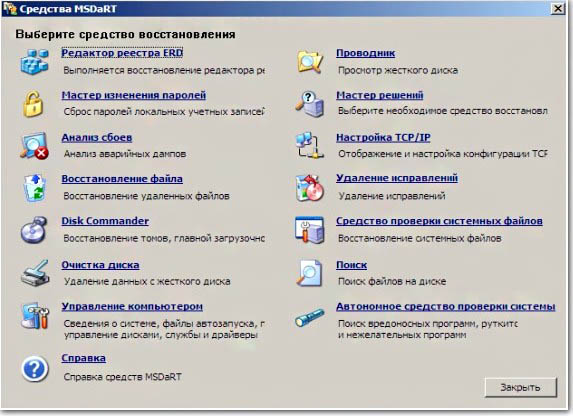
2.14) После выбора местоположения дистрибутива с жмем далее2.15) Извлекаем файлы с установочного дистрибутива для создания загрузочного носителя ERD CommanderРазвертывается загрузочный образ 2.16) Выбираем программные средства, которые нужно включить в состав ERD Commander2.17) Так как на предыдущем шаге в состав ERD Commander мы включили инструмент для анализа сбоев системы, то нам требуется установить средство отладки Microsoft для Windows, переходим по ссылке в окне для его загрузки2.18) Скачиваем Software Development Kit (средства отладки входят в состав Software Development Kit и отдельно их скачать нельзя2.19) Запускаем установщик2.20) Принимаем лицензионное соглашение2.21) Оставляем все по умолчанию2.22) Выбираем компоненты, далееДалееИдет установкаУстановка Debugging Tools for Windows завершена2.23) После установки Debugging Tools for Windows продолжаем создание ERD Commander2.24) Указываем программе установки расположение Debugging Tools for Windows (все оставить по умолчанию), далее2.25) Так как в состав ERD Commander включено средство автономной проверки системы, загрузим для него последние определенияПодключение к интернетуЗагрузка определенийЗагрузка определений завершенаНа загрузочный компакт-диск MSDaRT 6.5 можно добавить дополнительные драйверы (в моем случае этого можно и не делать, так как MSDaRT уже содержит все необходимые), которые могут потребоваться при восстановлении компьютера. Обычно это драйверы контроллера запоминающего устройства и сетевого контроллера, которые отсутствуют на диске DVD Windows.(Файл драйвера предоставляется изготовителем контроллера запоминающего устройства или сетевого контроллера). Беспроводное подключение (Bluetooth или 802.11a/b/g/n) в MSDaRT не поддерживается. Далее"На загрузочный компакт-диск MSDaRT 6.5 можно добавить дополнительные файлы чтобы их можно было использовать для диагностики неполадок системы. Чтобы добавить файлы на компакт-диск в диалоговом окне Дополнительные файлы мастера создания загрузочных носителей ERD Commander выбрать Показать файлы. Откроется окно проводника, в котором будет отображен каталог с общими файлами.В каталоге, который отображен в диалоговом окне, нужно создать вложенный каталог. Нужные файлы скопировать в новую вложенную папку.2.26) Указываем местоположение где будет сохранен созданный загрузочный образ ERD Commander. Далее2.27) Копирование средств отладки2.28) Создание образа загрузки2.29) Создание ISOСозданный загрузочный образ ERD Commander можно записать на диск, если поставить галочку "Записать образ с помощью устройства записи компакт-дисков (на усмотрение пользователя)2.30) Загрузочный образ ERD Commander успешно создан (располагается на Рабочем столе)Вот и сам образ3.1) Загружаем с данного диска MSDaRT 6.5 компьютер.Назначаем буквы как и на целевой операционной системеВыбираем метод ввода с клавиатурыИдёт поиск установленных систем WindowsУстановленная система найдена. ДалееОткрывается окно параметров восстановления системыВыбираем Microsoft Diagnostics and Recovery ToolsetОткрывается окно с инструментами восстановленияКраткое описание инструментов восстановления Microsoft Diagnostics and Recovery Toolset"Служебная программа Редактор реестра ERD, доступная в меню Средства MSDaRT, предоставляет сведения о реестре, которые могут помочь при восстановлении системы.""Для вывода локальных учетных записей пользователей и изменения паролей можно использовать Мастер изменения паролей." "Для выявления причины фатального сбоя системы и определения драйвера, вызвавшего сбой, можно использовать Мастер анализа сбоев.""Служебную программу восстановления файлов можно использовать для поиска и восстановления файлов, удаленных из любой поддерживаемой файловой системы Windows""Для восстановления разделов или томов можно использовать приложение Disk Commander" "Для очистки дисков или томов можно использовать служебную программу Очистка диска""Служебная программа Управление компьютером предоставляет инструменты восстановления для выполнения следующих задач: а)Отключение дисков или служб, вызывающих ошибки; б) Просмотр журналов событий; в) Создание разделов и форматирование жестких дисков; г) Получение сведений о файлах автозапуска; д) Получение сведений о компьютере"Служебная программа Проводник позволяет просматривать файлы и папки, которые хранятся на различных дискахВ инструменте Мастер Решений можно выбрать нужное решение в зависимости от неполадки С помощью функции Удаление исправлений можно удалить исправления Windows или пакеты обновления из системы, которую невозможно запустить Средство проверки системных файлов позволяет проверить и восстановить любые поврежденные или отсутствующие системные файлы Автономное средство проверки позволяет определить вредоносные или другие нежелательные программы и выдает предупреждения о потенциальной опасности
Статьи на эту тематику:
- Запуск средств Microsoft Diagnostics and Recovery Toolset (DaRT) 10 на удаленном компьютере
- Как скопировать файлы с ноутбука на FTP сервер, если он не запускается (на примере Windows 8.1) используя DaRT 8.1