
Как пользоваться Яндекс Диском
- 3 августа 2025
- administrator
Как пользоваться Яндекс Диском
{banner_google1}
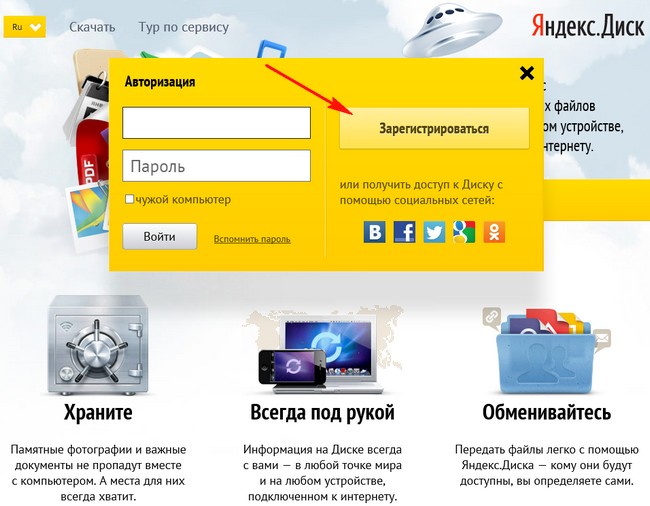
Регистрация на Яндекс.Диске
{banner_google1}
К примеру мне на сайт пользователи постоянно присылают ссылки с Яндекс Диска на скришноты своих компьютерных проблем, чтобы я посмотрел и дал свой совет.
{banner_google1}
Как делиться своими файлами с друзьями на Яндекс Диске
Как пользоваться приложением Яндекс.Диск
Всё бы хорошо друзья, но папка Яндекс Диска по умолчанию находится у нас на диске C:,
изменим место расположения папки синхронизации Яндекс Диска на любой другой раздел жёсткого диска.
Щёлкаем на значок Яндекс Диска в трее правой мышью и выбираем Настройки,
Указываю диск D: (тупо указать диск D: нельзя) и жму Создать папку
Называем папку YandexDisk и жмём ОК.
Вот и всё, папка синхронизации с Яндекс Диском находится на диске D:.
Копируйте любую папку или файл в эту папку синхронизации и она будет скопирована на Яндекс Диск.
>Яндекс.Диск: Скопировать публичную ссылку
{banner_google1}
Вот мы с Вами и добрались до очень интересного момента, а именно публикации или "расшаривания" файлов при помощи Яндекс Диска.
Допустим у Вас есть на компьютере файл и вы хотите выложить его в открытый доступ в интернет. Например я хочу выложить в интернете ссылку на имеющуюся у меня бесплатную программу CPU-Z, это утилита, предоставляющая самую подробную информацию об установленном в системе процессоре, видеокарте, оперативной памяти и т.д.
Я щёлкаю на файле установщике программы CPU-Z.exe правой мышью и выбираю Яндекс.Диск: Скопировать публичную ссылку
Происходит подготовка публичной ссылки, то есть файл отправляется на Яндекс.Диск
Значок Яндекс Диска в трее говорит что ссылка готова и находится в буфере обмена
Публикуем ссылку в интернете.
Любой желающий может вставить ссылку в верхнюю строку браузера и нажать Enter,
далее нажать Скачать и начнётся скачивание файла.
Файл скачан и находится в папке Загрузки.
Расшарить файл с помощью Яндекс Диска можно ещё одним способом
Щёлкаем правой мышью на значке Яндекс диска в трее. Выбираем Выбрать файл или папку и получить публичную ссылку».
Откроется проводник и в нём вы можете выбрать любую папку или файл и нажать ОК,