
Автоматическая установка Windows 7 по сети, используя WDS
- 3 августа 2025
- administrator
1) Создание файлов ответов для WDS
1.1) Создание файла ответов для сервера развертывания
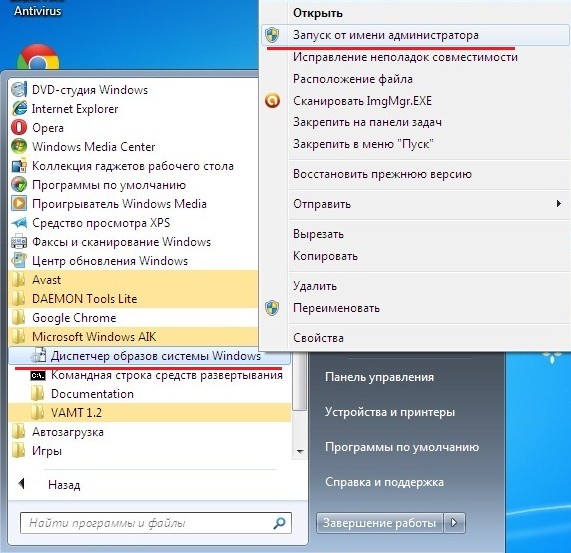
Заходим на обслуживающий компьютер, на котором установлен Windows AIK и запускаем Диспетчер образов системы Windows от имени администратора.

install.wim может содержать несколько образов Windows, в нашем случае выбираем Windows 7 ULTIMATE.После выбора образа Windows в окошке Образ Windows появится название выбранного образа и две папки. Работать будем с папкой Components.В окошке Файл ответов выбираем Новый файл ответов.
Откроется пустой файл ответов.
Развертываем папку Components, ищем в ней строку Microsoft-Windows-International-Core-WinPE, добавляем параметры этой строки в проход 1 WindowsPE.Получится следующее.Удаляем строку SetupUILanguage.Заполняем параметр UILanguage (значение ru-RU) строки Microsoft-Windows-International-Core-WinPE в файле ответов.В папке Components ищем строку Microsoft-Windows-Setup, раскрываем ее и добавляем параметр DiskConfiguration в проход 1 WindowsPE.В строке DiskConfiguration выбираем "Вставить новый Disk".Заполняем параметры строки DiskConfiguration (DiskID 0 - подразумевается, что на компьютере установлен один жесткий диск. Нумерация жестких дисков в Windows начинается с нуля. WilWpeDisk - автоматическое удаление разделов с жесткого диска (если таковые имеются).Разворачиваем строку Disk, выбираем CreatePartitions и далее "Вставить новый CreatePartition".Заполняем параметры раздела: Extend false - раздел будет иметь фиксированный размер, Order 1 - раздел первый в очереди на создание, Size 100 - размер раздела 100 мб, Type Primary - тип раздела Primary.Вставляем еще один CreatePartitionи заполняем его параметры: Extend true- раздел будет занимать все оставшееся пространство жесткого диска после первого раздела, раздел будет вторым в очереди на создание (Order 2), тип раздела Primary.Выбираем строку ModifyPartitions, далее "Вставить новый ModifyPartition"Заполняем параметры первого раздела: раздел будет активным Active true, отформатирован в файловую систему NTFS, метка раздела System.Вставляем еще один ModifyPartition и заполняем параметры второго раздела: раздел будет отформатирован в файловую систему NTFS, метка раздела Windows.Выбираем Windows Deployment Services и добавляем его параметры в проход 1 WindowsPE в файл ответов.В статье "Добавление загрузочных и установочных образов на сервер" мы создали группы для установочных образов и в соответствии с этими группами добавили установочные образы. Так как в нашем примере мы будем автоматизировать установку Windows 7 32 разрядную, нас будет интересовать группа с установочными образами Windows 7 (x86) и мы будем автоматизировать установку установочного образа Windows 7 ULTIMATE из этой группы.Развертываем строку Windows Deployment Services, далее развертываем ImageSelection, выбираем InstallImage и заполняем его параметры. Как уже говорилось выше мы будем автоматизировать установку образа Windows 7 ULTIMATE (указываем это в параметре ImageName - Windows 7 ULTIMATE), данный установочный образ находится в группе Windows 7 (x86) (указываем это в параметре ImageGroup - Windows 7 (x86).Переходим на строку InstallTo и заполняем ее параметры: систему мы будем устанавливать на диск 0 (DiskID 0), на второй раздел (PartitionID 2).Разворачиваем строку Login, выбираем строку Credentials и заполняем ее параметры: вводим имя домена и имя пользователя от имени которого будет устанавливается операционная система. Так же указываем пароль для подключения к серверу (после ввода этих данных окно ввода данных для подключения к серверу уже не появится).Далее идем в Сервис, выбираем Проверка файла ответов. Если все сделано верно, снизу появится сообщение что ошибок и предупреждений нет. Сохраняем файл ответов под именем wdsclient. В нашем случае файл ответов сохраняется на флэш накопителе, так как в дальнейшем его нужно будет перенести на сервер.
1.2) Создание файла ответов для установочного образа
2) Добавление файлов ответов на сервер
3) Автоматическая установка Windows 7
Так как мы устанавливаем Windows 7 32 разрядную, то выбираем загрузочный образ Microsoft Windows 7 Setup (x86).Начало установки.Ожидаем ответ от сервера.Установка.Перезагрузка.
.
Запуск Windows.Обновление параметров реестра.Запуск служб.Установка устройств.Применение параметров системы.Перезагрузка.Запуск Windows.Подготовка компьютера к первому использованию.Проверка производительности видео.Вводим пароль учетной записи, который указывали в файле ответов w_7.xml и производим входВход выполнен.Смотрим разбивку жесткого диска. Все в соответствии с параметрами, указанными в файле ответов wdsclient.xml.