Во время посещения сайта Вы соглашаетесь с использованием файлов cookie, которые указаны в Политике обработки персональных данных.

Как проверить видеокарту на работоспособность


Здравствуйте админ, хочу посоветоваться с Вами, надумал купить у друга бывшую в употреблении видеокарту, пользовался он ей два года и сейчас на неё закончилась гарантия. По словам знакомого никаких проблем с ней не было, продаёт он её в два раза дешевле чем можно купить в магазине. Можно ли эту видеокарту проверить на работоспособность, но так, чтобы точно убедиться в её рабочем или нерабочем состоянии.Видеокарта ASUS GeForce GTX650-E-1GD5, просит он за неё 1800 рублей, самое дешёвое предложение в компьютерном супермаркете 3800 рублей. Андрей.

Как проверить видеокарту на работоспособность


GeForce GTX650 неплохая видеокарта. Объем памяти у неё небольшой 1024 MB и ширина шины тоже 128-bit, но зато интерфейс памяти GDDR5, а это о многом говорит.
  • Примечание: возможно Вам пригодятся наши статьи - как правильно выбрать видеокарту, как разогнать видеокарту и как сравнить две видеокарты по производительности.
  • Я бы на вашем месте всё равно купил новую видеокарту, так как любая бэушная видеокарта это кот в мешке, лучше не торопитесь, подождите месяц-другой, подкопите и купите новую видеокарту, пусть у вас будет не всё сразу, а постепенно, но зато это будет новое и на гарантии.
    Убедиться в работоспособности видеокарты можно только так -  установить её на компьютер и погонять минут двадцать в специальной программе, если видеокарта работоспособная, значит отработает нормально, температура её не поднимется выше 90 градусов, а компьютер не перезагрузится аварийно во время теста. Для видеокарты максимально возможная температура работы 80 - 120 градусов.

    {banner_google1}

    Чтобы проверить видеокарту на работоспособность нам понадобится программа FurMark, я считаю её лучшей утилитой для проверки работоспособности видеокарты, у программы есть свои секреты и если их не знать, ваша видеокарта просто сгорит, не просто так FurMark зовут убийцей видеокарт.В конце статьи запустим запустим в нашей операционной системе компьютерную игру на часок и поглядим какая максимальная температура будет у нашей видеокарты под нагрузкой, ведь современные мощные игры это настоящее испытание для видеокарты.
    Как проверить видеокарту на работоспособность программой FurMark
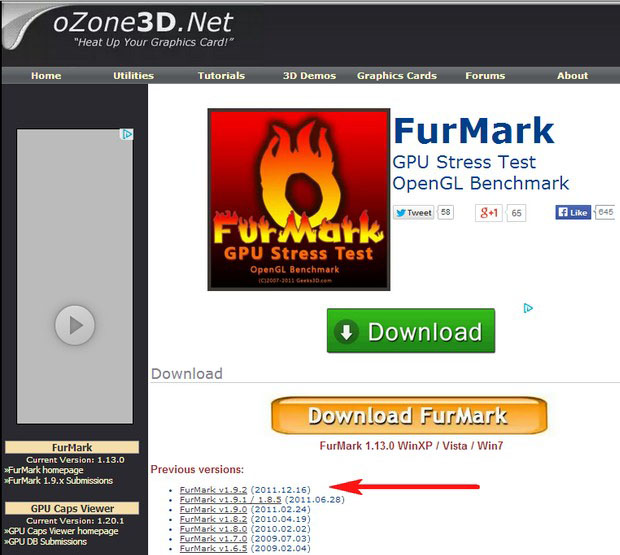
    Официальный сайт программы http://www.ozone3d.net/benchmarks/fur/Выбираем последнюю версию программы FurMark

    Как проверить видеокарту на работоспособность

    Download

    FurMark скачивается нам на компьютер,


    запускаем установку программы.

    В главном окне программы жмём на кнопку Settings (Настройки),

    в открывшем окне настроек отмечайте пункты:- Dynamic background- Burn-inЯ бы не советовал вам отмечать пункт - Xtreme burn-in, так как данный режим создаст запредельную нагрузку на вашу видеокарту, это лишнее. Вашей видеокарте и так придётся нелегко! ОК.

    Для начала проверки видеокарты на работоспособность нажимаем Burn -in test.

    Соглашаемся с предупреждением, что во время теста компьютер может аварийно перезагрузиться и жмём GO.

    Ну вот и началось, перед нами появляется "Волосатый бублик - убийца видеокарт"! Видеокарта просто в шоке от "трёхмерного волосатого бублика" и начинает "пахать" без разминки по максимуму на первых минутах теста, соответственно растёт температура видеокарты и кулер начинает работать на более высоких оборотах. Видеокартам с пассивной системой охлаждения (один радиатор без кулера) в этом месте придётся очень несладко.

    {banner_google1}

    Примечание: Волосатый бублик нестандартно нагружает видеокарту, поэтому данный тест для вашего графического адаптера несравним даже с самой мощной компьютерной игрой, поэтому лучше тест не производить по времени более 20-ти минут.
    Если видеокарта исправная, то в течении нескольких минут произойдёт выравнивание роста температуры, например в моём случае через три минуты работы программы температура перестала сильно расти и остановилась на отметке 91 градус, затем график температуры пошёл горизонтально.

    Друзья, я много раз тестировал свою видеокарту и могу Вам сказать, что даже через 20 минут температура видеокарты не вырастет выше 92-ух градусов, а это значит, что работоспособность моей видеокарты на высоком уровне.


    Если ваша видеокарта неработоспособная, значит во время теста у неё сильно вырастет  температура, примерно до 100-115 градусов, при этом запахнет палёным и компьютер может перезагрузиться. Также возможны появления вот таких артефактов на экране монитора


    и различных ошибок, например вот этой - Видеодрайвер перестал отвечать и был восстановлен. 

    Что делать, если ваша видеокарта не смогла победить "волосатого бублика?"Во первых снять боковую крышку системного блока и внимательно осмотреть видеокарту,Нагревшаяся во время теста видеокарта (шутка)

    наверняка на радиаторе и лопастях кулера видеокарты много пыли, её нужно выдуть с помощью баллончика со сжатым воздухом или осторожно очистить ватной палочкой.

    Проверьте свободно ли вращается кулер видеокарты, может в нём высохла смазка подшипника. Если радиатор видеокарты чистый, а кулер вращается нормально, значит дело в высохшей термопасте на чипе видеопроцессора видеокарты, выход только разбирать видеокарту, очищать от старой термопасты чип видеопроцессора и наносить тонким слоем новый слой термопасты. Если вы это ни разу не делали, то обратитесь в сервис, но предварительно спросите сколько это стоит, цены часто загибают.
    Ну и самый простой способ протестировать вашу видеокарту на профессиональную пригодность, это запустить на компьютере современную мощную видеоигру
    Перед тем как запустить игру, скачаем одну программульку под названием GPU-Z. Данная утилита расскажет вам буквально всю информацию о вашей видеокарте, но нам с вами вся инфа не нужна, а нужна только температура.Сайт программы http://www.techpowerup.com/gpuz/Нажимаем Download GPU-Z

    TechPowerUp GPU-Z v0.7.8

    Download Now

    Выбираем язык программы GPU-Z и скачиваем её.

    Запускаем установку.

    Главное окно программы GPU-Z. В самом низу выбираем модель нашей видеокарты (на ноутбуке их может быть две).

    Программа предоставляет массу информации о видеокарте: при наведении мыши на интересующий пункт всплывает понятная подсказка.

    Переходим на вкладку Sensors, именно здесь находятся температурные характеристики видеокарты.Пункт GPU Temperature отображает текущую температуру видеокарты,

    щёлкнем на температуре левой мышью и отобразится минимальное (min) значение температуры видеокарты за всё время работы программы, ещё раз щёлкнем и отобразится максимальное (max) значение температуры видеокарты за всё время работы программы. (AVG) среднее. Нам нужно выставить максимальное (max) значение температуры видеокарты за всё время работы программы

    и не закрывая программу GPU-Z запустить компьютерную игру. После получаса игры смотрим в окно программы GPU-Z, в пункте GPU Temperature будет отображён самый высокий показатель температуры за время игры, если он будет более 100 градусов, значит видеокарта в неважнецком состоянии. Напомню, для видеокарты максимально возможная температура работы 80 - 120 градусов. Что делать в таком случае, вы уже знаете.В нашем примере, видеокарта за всю игру достигла отметки температуры 88 градусов и это отлично!

    Читайте статьи по этой теме:

    1. Настройка видеокарты Nvidia для игр

    2. Разгон видеокарты Nvidia GeForce GTX 1060

    ...

    Популярное

    Последние новости