Как открыть командную строку Windows 8
- 3 августа 2025
- administrator
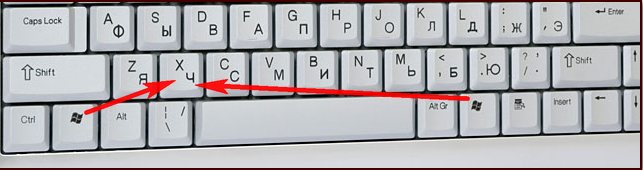
Всем привет! Купил недавно новый ноутбук с предустановленной Windows 8 и пытаюсь в ней разобраться, особенно не могу привыкнуть к новому интерфейсу Метро. Здорово помогают ваши статьи из этого раздела. Недавно понадобилось открыть командную строку Windows 8, на всех сайтах в интернете написано одно и тоже - примените клавиатурное сочетание Win + X и выберите Командная строка (администратор), но у меня сочетание клавиш сочетание Win + X не работает! Как мне тогда открыть командную строку?
Как открыть командную строку Windows 8
Привет друзья! За прошлую неделю сразу несколько человек спросили меня в комментариях как открыть командную строку Windows 8, Windows 8.1 самым простым способом.Сделать это можно очень просто, а можно и экзотически, короче показываю несколько способов, выбирайте какой Вам понравится.
Способ №1. Нажимаем на клавиатурное сочетание Win + XПримечание: у многих пользователей иногда не работает левая клавиша Win, но работает правая (тема отдельной статьи).

Способ №2. Ведём указатель мыши в левый горячий угол и щёлкаем один раз правой мышью, в появившемся меню выбираем Командная строка (администратор) Способ №3. Ведём указатель мыши в левый горячий угол и щёлкаем один раз левой мышью,входим в интерфейс Metro, щёлкаем один раз правой мышью и Выбираем Все приложения. Видим среди приложений командную строку щёлкаем на ней правой мышью и выбираем Запуск от имени администратора.Пожалуйста, открывается командная строка, да ещё от имени администратора.Способ №4. Ведём указатель мыши в левый горячий угол и щёлкаем один раз правой мышью, выбираем Выполнить,вводим в поле ввода команду cmdи жмём Enter.
Откроется командная строка от имени пользователяСпособ №5 Как открыть командную строку Windows 8 из диспетчера задач.Запускаем диспетчер задач клавиатурным сочетанием Ctrl + Shift + Esc, далее Файл->Запустить новую задачу,вводим в поле ввода cmd и отмечаем пункт Создать задачу с правами администратора и жмём ОК. Способ №6 Как открыть командную строку Windows 8 с помощью проводника Windows 8, 8.1Переходим в проводник Windows 8, 8.1 и выбираем Файл->Открыть командную строку->Открыть командную строку как администратор
Способ №7 пригодится, если Вам нужно открыть командную строку в меню Выбор действия
Например, Ваш компьютер или ноутбук не загружается и Вы соответственно загружаетесь с диска восстановления или с установочного диска Windows 8 для каких-то реанимационных действий с системой.
Прямо в этом окне нажмите сочетание клавиш SHIFT + F10 и откроется командная строка.