
Как перенести Windows 7, 8, 8,1 с жёсткого диска ноутбука на твердотельный накопитель SSD без скрытых разделов
- 1 августа 2025
- administrator
Как перенести Windows 7, 8, 8,1 с жёсткого диска ноутбука на твердотельный накопитель SSD без скрытых разделов
Какие вообще содержатся разделы на жёстком диске ноутбука
Диск 2
Обзор
Здесь выбираем в левой части окна мой внешний жёсткий диск под буквой C:, в правой части окна отображаются находящиеся на нём файлы.
Вводим название будущего бэкапа с Windows 8.1, например: "SSD" и жмём ОК.
Далее
Приступить
Происходит создание бэкапа Windows 8.1, который мы перенесём на твердотельный накопитель SSD.
{banner_google1}
Резервный Бэкап Windows 8 создан!
- Замена жёсткого диска на твердотельный накопитель SSD на ноутбуке Toshiba
- Как заменить жёсткий диск на ноутбуке SONY или как подсоединить жёсткий диск ноутбука к другому ноутбуку вторым устройством и скопировать информацию.
- Как заменить жёсткий диск на ноутбуке Packard Bell
Acronis True Image 2015. Жмём 1 на клавиатуре.
В главном окне программы Acronis True Image 2015 выбираем
Обзор
Видим только наш переносной жёсткий диск USB под буквой D:. Твердотельного накопителя здесь нет, так как мы удалили на нём все разделы.
Выделяем левой мышью название нашего бэкапа с Windows 8.1 "SSD" и жмём ОК.
Далее
Восстановить диски или разделы. Далее
Отмечаем все три раздела галочками и жмём Далее
Кнопка Далее не активна. Выбираем Новое хранилище
{banner_google1}
Выделяем левой мышью нераспределённое пространство нашего твердотельного накопителя SSD и жмём Принять.
Новое хранилище
Ещё раз выделяем левой мышью нераспределённое пространство нашего твердотельного накопителя SSD и жмём Принять.
Далее
Приступить
Acronis True Image 2015 разворачивает бэкап Windows 8.1 на твердотельный накопитель.
Операция переноса операционной системы с жёсткого диска ноутбука на твердотельный накопитель успешно завершена. ОК.
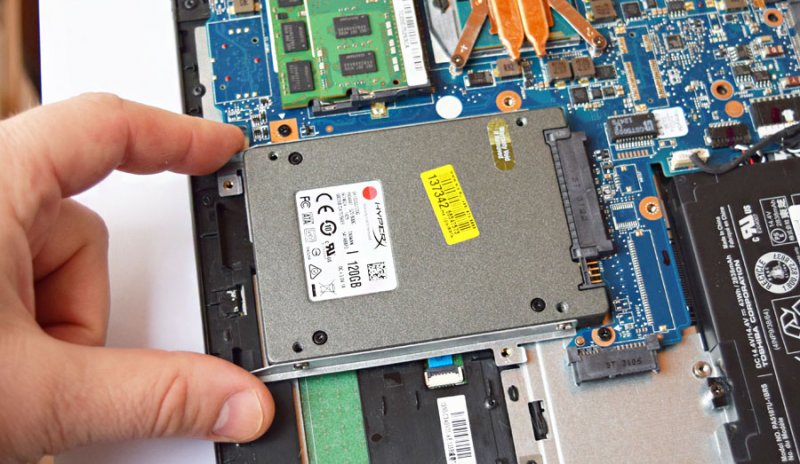
Перезагружаемся, входим в загрузочное меню ноутбука и выбираем для загрузки твердотельный накопитель SSD Kingston HyperX 3K.
В свойствах диска можно увидеть название производителя винчестера
Вкладка "Тома". Жёсткий диск имеет стандарт формата размещения таблиц разделов GPT.
Объём жёсткого диска 120 ГБ.