
Как избавить жёсткий диск ноутбука от бэд-блоков в программе Victoria
- 1 августа 2025
- administrator
- На моём ноутбуке есть несколько бэд-блоков, установил в операционную систему программу Victoria, но в работающей Windows программа с этими "бэдами" ничего сделать не может. Сделал загрузочную флешку с программой Victoria и загрузил с неё ноутбук. Нажал "P" на клавиатуре для выбора моего жёсткого диска, затем выбрал как и положено «Ext. PCI ATA/PATA», нажал Enter и вышло вот такое сообщение "PCI ATA контроллеры не найдены!" Что делать?
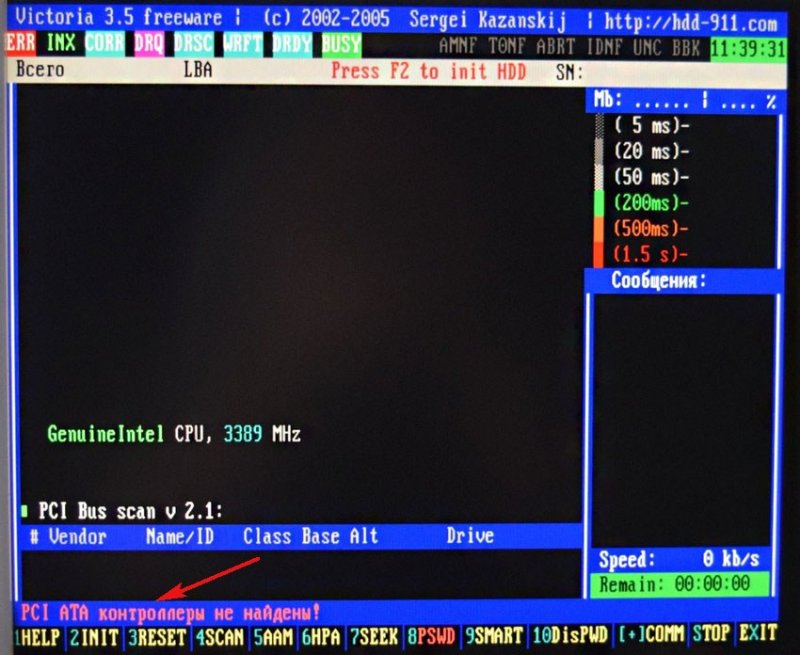
Как избавить жёсткий диск ноутбука от бэд-блоков в программе Victoria
{banner_google1}Привет друзья, есть у меня один интересный ноутбук с БИОСом UEFI, на жёстком диске которого присутствуют несколько сбойных секторов. Путём нехитрой операции я определил, что на одном сбойном секторе под номером 156371386 лежит файл виртуального жёсткого диска NewVirtualDisk1.vdi принадлежащий виртуальной машине VirtualBox и решил я от этого бэд-блока избавиться, так как виртуалка временами зависала видимо из-за этого сбойного сектора.Примечание: Если Вы не читали предыдущих статей о программе Виктория, то Вам будет не всё понятно, поэтому я рекомендую сначала прочитать нижеперечисленные статьи, а затем переходить к этой.
- Как скачать и запустить прямо в работающей Windows программу Victoria. Что такое S.M.A.R.T. или как за пару секунд определить состояние здоровья Вашего жёсткого диска или SSD.
- Как произвести тест жёсткого диска или твердотельного накопителя SSD на наличие сбойных секторов (бэд-блоков) в программе Victoria для Windows. Как вылечить жёсткий диск.
- Как создать загрузочную флешку с программой Victoria и как избавиться от сбойных секторов (бэд-блоков) в DOS (ДОС) режиме.
- Как установить точный адрес сбойного сектора в программе Victoria.
- Как сопоставить принадлежность сбойного сектора (бэд-блока) конкретному файлу в Windows?
Примечание: Процесс создания загрузочной флешки с программой Victoria подробно описан в нашей статье Как создать загрузочную флешку с программой Victoria и как избавиться от сбойных секторов (бэд-блоков) в DOS (ДОС) режиме.
Загрузочную флешку с программой Victoria создать очень легко и я думаю у Вас всё получилось. Перезагружаем ноутбук и жмём при загрузке F2, входим в БИОС и во вкладке Security отключаем Secure Boot ставим эту опцию в положение Disabled,далее идём во вкладку Advanced и выбираем System Configurationздесь выставляем опцию Boot Mode из UEFI Boot в положение расширенной загрузки CSM Boot, чуть выше в опции Sata Controller Mode появляется параметр AHCI, выставляем его в положение Compatibility,вот и всё, жмём F10и ОК,этим мы сохраняем настройки произведённые нами в БИОС UEFI и перезагружаемся, после перезагрузки жмём F12 и входим в загрузочное меню ноутбука, теперь здесь видна наша флешка Kingston, выбираем её с помощью стрелок на клавиатуре и жмём Enter, ниже находится наш жёсткий диск Hitachi.
{banner_google1}
происходит загрузка нашего ноутбука с загрузочной флешки с программой Victoria. В первом окне ничего не выбираем и ждём пару секунд.В следующем окне с помощью стрелок на клавиатуре выбираем vcr35r from partition 0и жмём Enter.Выбираем Victoria 3.5 Russian for Desktopи жмём Enter.Перед нами главное окно программы Victoria в (ДОС) режиме.Нажимаем на клавиатуре F1 и выходит справка, которая нам пока ни о чём не говорит (пригодится потом), жмём Escи выходим из справки.Нажимаем "P" на клавиатуре для выбора нужного IDE канала или простыми словами выбора нужного жёсткого диска (если у Вас их несколько).Выбираем «Ext. PCI ATA/PATA». Перемещаемся с помощью стрелок на клавиатуре «↑↓», и подтверждаем выбор – клавишей «Enter».Появляется наш жёсткий диск Hitachi.Введите номер канала, то есть номер жёсткого диска.В нашем случае виден наш жёсткий диск Hitachi, который нам нужно вылечить от сбойных секторов. Жёсткий диск Hitachi у нас под цифрой 1, значит жмём на клавиатуре 1 и Enter. Всё, жёсткий диск выбран и готов к работе с программой Victoria.Все настройки сканирования поверхности жёсткого диска задаются с помощью клавиши F4. При нажатии F4 выходит вот такое меню.1. Первый параметр сканирования Start LBA:, задаёт номер сектора с которого начнётся тестирование, по умолчанию 0. Жмём клавишу Пробел (Space) и вводим номер нужного нам сектора. Например, мы знаем, что наш сбойный сектор имеет номер 156371386, значит здесь и нужно задать это число и программа Victoria именно с сектора 156371386 начнёт сканирование жёсткого диска.2. End LBA - адрес сектора, на котором, закончится тестирование. Тоже выставляем 156371386. То есть исправлять мы будем только наш сектор 156371386.3. «Линейное чтение» - максимально быстрый и точный тест поверхности жёсткого диска от начала к концу, советую Вам выбрать его.4. Из тех алгоритмов, которые чаще всего применяются при исправлении поверхности жёсткого диска хочу отметить продвинутый алгоритм BB = Advanced REMAP, выбираем его.5. Change end of test. Жмём Enter на клавиатуре и начинается тест винчестера с заданными нами алгоритмами исправления поверхности накопителя. Исправляем только сектор 156371386.Программа Victoria производит попытку скрыть сбойный сектор 10-кратной записью в него нулей, если это получится, то сбойный сектор уже не считается сбойным, а считается нормальным. Если запись в сектор невозможна, то вполне вероятно микропрограмма жёсткого диска произведёт REMAP (переназначение сбойного сектора здоровым сектором с резервной дорожки), всё это происходит несколько секунд, в это время в правом нижнем углу рабочего окна программы Victoria горит надпись REMAP со знаком вопроса.
Если запись нулей в сбойный сектор удалась или произошёл REMAP, значит в правом нижнем углу рабочего окна программы Victoria загорится надпись REMAP с зелёной галочкой.
Перезагружаем ноутбук и возвращаем настройки БИОС в исходное состояние, иначе Вы не загрузите операционную систему.
Итог
Нам удалось исправить сбойный сектор. Но как узнать, что именно произошло, переназначение сектора с резервной дорожки или программе Виктория удалось занулить данный сектор?
Для этого нужно смотреть SMART жёсткого диска, если параметр Reallocated Sector Count остался прежним, значит переназначения не произошло и Виктории удалось сделать принудительную запись в нечитаемый сектор и затем прочесть информацию, после этого сбойный сектор перестал быть бэд-блоком и стал нормальным. Подробную информацию можете узнать в нашей статье - Как создать загрузочную флешку с программой Victoria и как избавиться от сбойных секторов (бэд-блоков) в DOS (ДОС) режиме (ссылка приведена в начале статьи).
Статья по этой теме: Загрузочная флешка Live CD AOMEI PE Builder с программами для диагностики жёсткого диска: Victoria, HDDScan, CrystalDiskInfo 6.7.4, DiskMark, HDTune, DMDE