
Как настроить общий доступ к сканеру в локальной сети
- 29 июля 2025
- administrator
Привет друзья! В прошлой статье "Локальная сеть между компьютером с Windows 7 и Windows 10" мы с Вами настроили общий доступ к принтеру со всех компьютеров, входящих в локальную сеть, но согласитесь, в жизни всё бывает и иногда присутствует необходимость использовать и удалённый сканер.В сегодняшней статье мы подключим к компьютеру с Windows 7 сканер HP Scanjet g2410, который будем использовать для сканирования документов по сети. Для осуществления задуманного нам понадобится две программы: Blind Scanner и XnView. Итак, поехали.
Как настроить общий доступ к сканеру в локальной сети
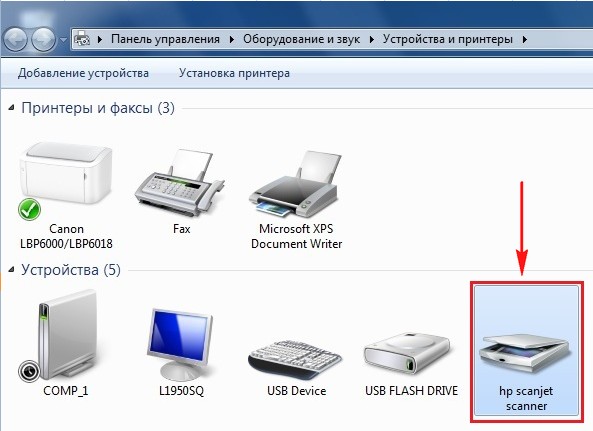
Наш сканер на компьютере с Windows 7

Оставляем по умолчанию. Далее
Так как мы будем управлять удаленным сканером с компьютера с Windows 10, выбираем BlindScanner Pro TWAIN-драйвер (Клиент)
УстановитьЗавершитьДля сканирования нам понадобится программа с функцией сканирования, например XnView. Переходим по адресу http://www.xnview.com/en/xnview/#downloads и скачиваем ееУстановочный файл программы XnView. Запускаем его и производим установкуNextПринимаем лицензионное соглашениеNext Оставляем по умолчанию. Далее
УстановитьУстановка завершенаПереходим на компьютер с Windows 7 и таким же образом (как и на Windows 8), устанавливаем на него программу BlindScanner Pro.
Так как наш сканер физически подключен к компьютеру с Windows 7, в данном окне выбираем BlindScanner Pro серверДалее
УстановитьЗавершитьЯрлык программы BlindScannerЗапускаем программу, выбираем наш сканер HP Scanjet G2410 TWAIN (сканер программа определяет автоматически), режим запуска выбираем Приложение и нажимаем СтартПриложение запущеноПереходим на компьютер с Windows 10 и запускаем XnWiew. Выбираем Файл-СканироватьОткроется окно программы BlindScanner. Нажимаем кнопку выбора сервера, к которому будем подключаться (он у нас один, это компьютер с Windows 7)Нажимаем SearchНаш сервер автоматически определилсяДалее выбираем наш удаленный сканер HP Scanjet G2410, опции сканирования, такие как разрешение сканирования, режим сканирования (в нашем случае мы будем сканировать текстовый документ, поэтому выбираем черно-белый). Нажимаем ScanПроцесс сканированияОтсканированный документ
Читайте нашу следующую статью - Сканирование документов по сети через веб-браузер.