
Как форматировать флешку в командной строке
- 28 июля 2025
- administrator
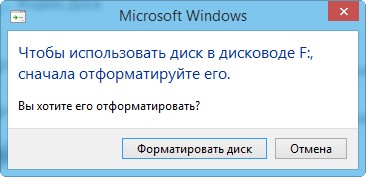
Здравствуйте админ, проблема такая, пошёл к приятелю чинить операционную систему, она у него жутко зависала, взял с собой флешку с антивирусной программой, придя, подсоединил "флеху" к USB-порту его ноутбука, но ничего не произошло, накопитель не появился в окне "Компьютер" и в управлении дисками тоже?! Вытащил флешку и подсоединил к своему ноуту, вышло предупреждение"Чтобы использовать диск в дисководе F:, сначала отформатируйте его". Нажимаю "Форматировать диск".
Начать
"Windows не удаётся завершить форматирование. Windows не может отформатировать F. Проверьте правильность подключения дисковода и диска, убедитесь, что диск не только для чтения, а затем повторите попытку". Вставьте новый диск в дисковод F: и нажмите клавишу ENTER...EnterТип файловой системы: RAWНовая файловая система: NTFSБыстрое форматирование: 0,0 байт.Не удаётся определить количество секторов на данном томеСбой форматированияConvert недопустим для дисков RAWКак форматировать флешку в командной строке
Всё, флешка отформатирована.
Вторая команда:
format F: /fs:NTFS /v:Remontcompa обозначает, что мы хотим форматировать накопитель имеющий букву (F:) в файловую систему NTFS и метка диска будет такая /v:Remontcompa (метку конечно можете выбрать другую). Если Вам нужна файловая система FAT32, значит команда будет выглядеть так format F: /fs:FAT32 /v:Remontcompa.
Флешка отформатирована.
И наконец, третья команда отформатирует вашу флешку при любых ошибках (конечно, если флешка исправна).
diskpartattributes disk clear readonlycleancreate partition primaryformat fs=NTFS QUICKДрузья, если у вас не получится форматировать флешку вышеуказанными способами, то попробуйте программы для низкоуровнего форматирования флешек.