Как правильно установить драйвера
- 13 августа 2025
- administrator
Привет, друзья. В этой публикации ниже мы рассмотрим вопрос, как правильно установить драйвера на комплектующие и периферию компьютера в среде Windows 10. Но прежде хочу предложить вам перечень ссылок на все возможные публикации сайта, которые касаются темы поиска и установки драйверов.
Как правильно установить драйвера
Все статьи о драйверах
- Драйвера Intel Rapid Storage Technology (IRST) для Intel VMD
- Сбой установки драйвера Realtek HD Audio 0001
- Как обновить драйвера на Windows 10
- Где скачать драйвера на Windows 10
- Как установить драйвера с помощью программы Snappy Driver Installer. Очень удобно, рекомендую!
- Как установить драйвера (все возможные способы)
- Как установить драйвера на ноутбук под управлением Windows 10, 8.1, 7
- Как установить драйвера на Windows 10 автоматически
- Обновляем драйвера на Windows 10 встроенными в систему средствами, а так же при помощи программы DriverHub
- Как удалить старые драйверы Windows
- Как удалить неиспользуемые драйвера
- Удаление установщиков драйверов с помощью системной очистки диска Windows 10
- Как установить драйвер на любое устройство автоматически!!!
- Как установить драйвера на материнскую плату, звук, сетевой адаптер четырьмя разными способами
- Программы-менеджеры для автоматической установки драйверов
- Лучшие программы для установки драйверов на Windows
- Автоматическое обновление драйверов с помощью программ Slim Drivers и Advanced Driver Updater
- Как установить драйвера на ноутбук Acer
- Как установить драйвер для веб-камеры автоматически
- Как найти драйвер по коду устройства
- Как найти и установить драйвер на звук
- Как установить принтер без диска c драйверами в Windows 7
- Как сохранить драйвера
- Как сделать бэкап драйверов средствами Windows 8.1
- Где найти драйвера
- Как удалить драйвер принтера Windows 7
- EPSON EasyPrintModule
- Как использовать штатную утилиту Driver Verifier для выявления сбойных драйверов
Как установить драйвер на видеокарту
Как правильно установить драйвера
Одна девушка решила приобрести USB bluetooth адаптер, для связи телефона с компьютером и и не поинтересовалась спросить у продавца работает ли он с той версией Windows, которая установлена у неё на компьютере, а установлена у неё Windows 10 Домашняя базовая. Оказалось USB bluetooth адаптер предназначен для работы только с Windows 8.1, драйверов этого адаптера для Windows 10 просто не существует, решили мы вопрос заменой данного устройства.
К чему весь этот рассказ, а к тому что мы должны точно знать, годится ли наше устройство для работы в установленной у нас операционной системе или другими словами, существуют ли у нашего устройства драйвера для работы в нужной нам операционной системе. Узнать это можно только на официальном сайте производителя устройства и скачать нужный нам драйвер последней версии, именно для нашей операционки, можно только там
Большое количество пользователей очень любят автоматическую установку драйвера и неудивительно, она самая простая. После установки нового устройства в компьютер мастер установки оборудования пытается автоматически установить драйвер устройства, если у него это не получается он предупреждает нас, что с данным устройством возникли проблемы, в этом случае устанавливаем драйвер одним из приведённых ниже способов.
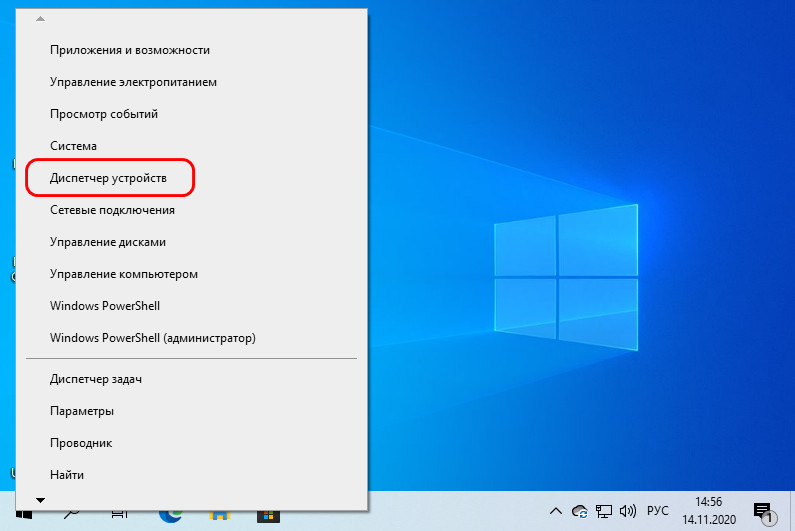
Диспетчер устройств Windows