
Переходник AgeStar
- 7 августа 2025
- administrator
- Админ, скажите, существует какое-нибудь недорогое устройство, с помощью которого можно было не разбирая системный блок подключить к нему жёсткий диск устаревшего интерфейса IDE или SATA? У меня 5 старых жёстких дисков IDE и SATA с нужной информацией, и я устал лазить под стол, периодически подключая нужный жёсткий диск. Сразу все их подключить не могу, не хватает разъёмов на материнке, да и не нужны они все сразу. Кстати, есть ещё и второй дисковод! Может можно как-то подключить и его.
- Скажите, как можно подключить к ноутбуку или нетбуку обыкновенный жёсткий диск и дисковод от простого компьютера интерфейса IDE или SATA? От старого системника осталось два жёстких диска, а на них кое-какая инфа. В сети видел рекламу переходника AgeStar, думаю он мне подойдёт, у вас на сайте нет случайно описания работы с ним?
- Объясните, как подключить к простому компьютеру жёсткий диск от ноутбука. На ноутбуке сгорела материнская плата, купить другую пока не могу, от ноута остался жёсткий диск с информацией и она мне срочно нужна.
- Здравствуйте админ, такой вопрос! Как подключить старый жёсткий диск к новой материнской плате? Прикупил на днях новый компьютер и столкнулся с проблемой, на материнской плате нет разъёма IDE, а у меня от старого компьютера остался жёсткий диск IDE на 250 ГБ и ещё дисковод. Статью вашу "Переходник IDE-SATA" читал, в этой статье вы объясняете как с помощью 3-х портового SATA и IDE контроллера – VIA подсоединить к материнской плате жёсткий диск или DVD-ROM интерфейса IDE или SATA. Но этот переходник IDE-SATA вставляется в разъем PCI. На моей новой материнке такой разъём есть, но вставить в него ничего нельзя, так как мешает видеокарта.
Переходник AgeStar
{banner_google1}
Как подключить к ноутбуку или стационарному компьютеру дисковод или жёсткий диск SATA через переходник AgeStar
Как подключить к ноутбуку или стационарному компьютеру старый дисковод или жёсткий диск IDE через переходник AgeStar
- Внешнего бокса USB для подключения жёстких дисков IDE и SATA, а также
- 3-х портового SATA и IDE контроллера - VIA VT6421A SATA (цена 300 рублей), с помощью этого устройства тоже можно подсоединить ваш старый жёсткий диск IDE, SATA, или дисковод.
- Переходника SlimDVD, способного заменить DVD привод на дополнительный HDD или твердотельный накопитель SSD.
- Внешнего корпуса HDD Thermaltake Muse 5G для жёсткого диска ноутбука
Вот в такой симпатичной коробочке и находится наш переходник AgeStar.
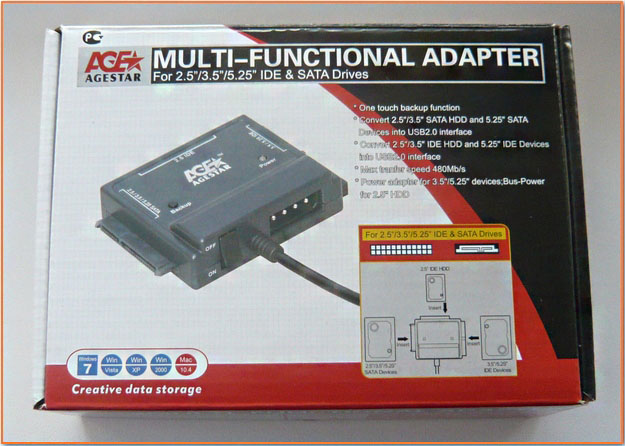
Комплект поставки: Блок питания
и вот такой переходник с одним кабелем USB, расходящимся на два USB 2.0 штекера. Если мы захотим подсоединить к нашему компьютеру или ноутбуку через переходник старый жёсткий диск или дисковод, то использовать нужно основной чёрный кабель данных USB 2.0. Красный кабель USB 2.0 несёт функцию дополнительного питания и использовать его нужно только лишь в случае, если подключенное устройство не определится в нашей операционной системе (бывает очень редко).
Переходник AgeStar имеет индикатор питания работы HDD и кнопку BackUp, она служит для создания резервных копий с помощью программы PCClone EX Lite, находящейся на диске с драйверами. Диск с драйверами (понадобится только для операционной системы Windows 98SE).
Инструкция на русском языке.
Использую данный переходник полгода и довольно часто, но бережно, проблем пока никаких не было. Гарантия на устройство 12 месяцев.
А вот и наш переходник при ближайшем рассмотрении.
С помощью нашего переходника можно с успехом подключить к компьютеру или ноутбуку старый жёсткий диск или дисковод интерфейса IDE и SATA, а также жёсткий диск от ноутбука.
{banner_google1}
В первую очередь правильно подключим блок питания к самому переходнику.
В нашем многофункциональном переходнике AgeStar имеется разъём для подсоединения блока питания. Вот здесь сделайте всё правильно, нужно соблюсти полярность подключения питания. Если вы хоть раз подсоединяли к материнской плате жёсткий диск IDE, значит вы всё должны сделать правильно. На переходнике AgeStar (точно также как и на жёстком диске IDE) имеются специальные ключи – два скоса по сторонам.
На коннекторе блока питания имеются такие же скосы.
Эти ключи должны совпасть при подключении обязательно. Подсоединяем. Думаю у вас всё получилось.
Теперь соединяем сам переходник AgeStar и жёсткий диск SATA. На переходнике имеется разъём для подключения SATA устройств. На жёстком диске SATA имеется разъём питания и разъём передачи данных SATA.
Вот таким образом подсоединяем жёсткий диск SATA к нашему переходнику.
Теперь подключаем блок питания переходника к электросети и включаем на переходнике AgeStar включатель питания в рабочий режим ON.
Ну вот и настал финальный момент, подсоединяем наш переходник и ноутбук с помощью основного чёрного кабеля USB и наш жёсткий диск SATA должен определиться в операционной системе. Полная картина будет выглядеть вот так.
Свойства
Всё делаем точно также, как и в предыдущем случае. На переходнике AgeStar имеется разъём для подключения SATA устройств. На дисководе SATA имеется разъём питания и разъём передачи данных SATA.
Вот таким образом подсоединяем дисковод SATA к нашему переходнику.
Как подключить к ноутбуку или стационарному компьютеру старый жёсткий диск IDE через переходник AgeStar
Здесь тоже делаем всё так же, как и в предыдущем случае, но есть одно замечание. Кабель блока питания переходника AgeStar подсоединяем прямо в разъём питания жёсткого диска IDE. Прошу вас соблюсти полярность подключения. На разъёме питания жёсткого диска IDE присутствует специальный ключ в виде скосов. На коннекторе блока питания переходника, тоже имеется ключ (два скоса по сторонам). При подключении коннектора к разъёму питания жёсткого диска IDE ключи должны совпасть.
Затем подсоединяем переходник AgeStar и жёсткий диск IDE. На переходнике AgeStar имеется П-образный выступ на разъеме, а на жёстком диске или дисководе IDE имеется специальный вырез или ключ, при подсоединении они должны совпасть.
Всё должно выглядеть вот так.
Далее всё как и в предыдущих случаях, подключаем блок питания переходника к электросети и включаем на переходнике AgeStar включатель питания в рабочий режим ON. Соединяем наш переходник и ноутбук с помощью основного чёрного кабеля USB. Наш жёсткий диск IDE должен определиться в операционной системе.