
Восстановление загрузчика Windows 8.1 на ноутбуке с БИОСом UEFI
- 26 июля 2025
- administrator
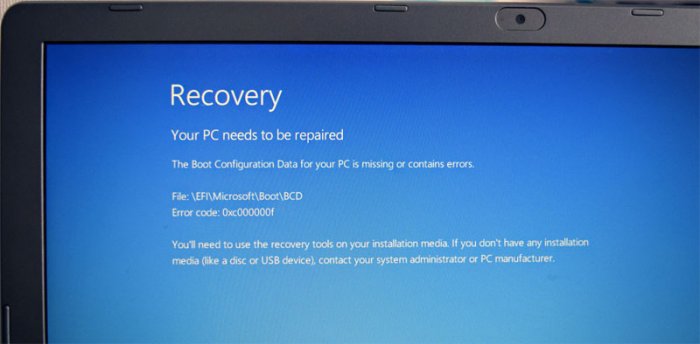
Здравствуйте админ, проблема такая, на новый ноутбук с Windows 8.1 хотел установить Windows 7 второй и Linux третьей системой, но что-то видимо сделал не так или дистрибутивы попались косячные и теперь при загрузке ноутбука появляется просто чёрный экран или выходит ошибка:
Your PC needs to be repaired.
The Boot Configuration Data for your PC is missing or contains errors.
File:EFIMicrosoftBootBCD
Error code: 0xc000000f
соответственно ничего не грузится, даже Windows 8.1. Нашёл на вашем сайте статью о восстановлении загрузки восьмёрки, но по-моему она написана для стационарного компьютера, а не ноутбука с БИОСом UEFI?
Восстановление загрузчика Windows 8.1 на ноутбуке с БИОСом UEFI
Привет друзья! Важное примечание перед статьёй: Способы восстановления загрузчика на простых компьютерах и новых ноутбуках с интерфейсом UEFI отличаются. Если у вас старенький ноутбук, купленный до 2013 года или обычный стационарный компьютер без БИОСа UEFI, а может у вас этот интерфейс выключен, то читайте статью о восстановлении загрузчике на ПК без интерфейса EFI.{banner_google1}Если ваша Windows 8.1 на новом ноутбуке с БИОСом UEFI, загружается с ошибкой: File:EFIMicrosoftBootBCD. Error code: 0xc000000f, то всё дело в повреждённом загрузчике Windows 8.1 и сам текст ошибки напрямую указывает на файл BCD.
![]()
В Управлении дисками раздел System (EFI)выглядит вот так. Исправен (Шифрованный (EFI) системный раздел)
Вводим команды:
diskpart
list disk
Выходит список всех дисков системы, выбираем диск с установленной Windows 8.1. в нашем случае 0, а Диск 1, это наша загрузочная флешка с Win 8.1 (ориентируемся по объёму накопителей).
sel disk 0
Следующей командой выводим список всех разделов на диске 0.
list vol
В отобразившемся списке видим раздел (Том 3) с файлами конфигурации загрузки Windows 8.1, на нашем ноутбуке он называется ESP (EFI System Partition), определить его можно по файловой системе FAT32 и объёму 300 Мб. Также можно увидеть Том 0 под буквой C: Acer, это раздел с установленной Windows 8.1.Сейчас нужно назначить скрытому разделу EFI букву диска, к примеру N. Выбираем Том 3.select volume 3
Назначаем ему букву
assign letter N:
Выходим из diskpart
exit
Переходим в раздел N: с загрузчиком
cd /d N:efimicrosoftboot
Переименуем некорректный файл BCD (таким образом мы сохраним его как резервную копию).
ren BCD BCD.bak
В моём случае не удаётся найти указанный файл, так он видимо полностью отсутствует (работаю на реально неисправном ноутбуке).
Следующей командой перезаписываем хранилище BCD
bcdboot C:Windows /L ru-ru /S N: /F ALL
расшифровка команды
C:Windows – путь к разделу с установленной Windows 8.1.
/l ru-ru – тип установленной системы ru-ru – русский язык.
/f ALL – копирование файлов среды загрузки для компьютеров с BIOS UEFI.
Вот и всё, теперь после перезагрузки Windows 8.1 должна загрузиться нормально. Способ 2Данный способ заключается в полном восстановлении всего содержимого папки EFI, являющейся хранилищем загрузки Windows 8.1.Вводим уже знакомые вам команды: diskpartlist disksel disk 0list volВидим, что разделу с операционной системой Windows 8.1 присвоена буква C: Acer.Выходим из diskpart, вводим exitВводим команду, которая полностью перезапишет содержимое хранилища загрузки операционной системы.bcdboot.exe C:WindowsФайлы загрузки успешно созданы! Если ваша Windows под другой буквой, то вводите команду соответственно.
Если ничего из того, что сказано выше, не поможет, попробуйте применить форматирование в командной строке скрытого Шифрованного (EFI) системного раздела (объём 300 МБ) содержащего файлы загрузки Windows 8.1 и дальнейшее восстановление системы.
Или запустите Windows без загрузчика: используя Live-диск by Sergei Strelec.
Статья по этой теме: Восстановление загрузчика EFI-систем Windows с помощью Live-диска by Sergei Strelec