
Как создать дистрибутив, содержащий все редакции (выпуски) Windows 7 с помощью программы WinToolkit 1.5
- 23 июля 2025
- administrator
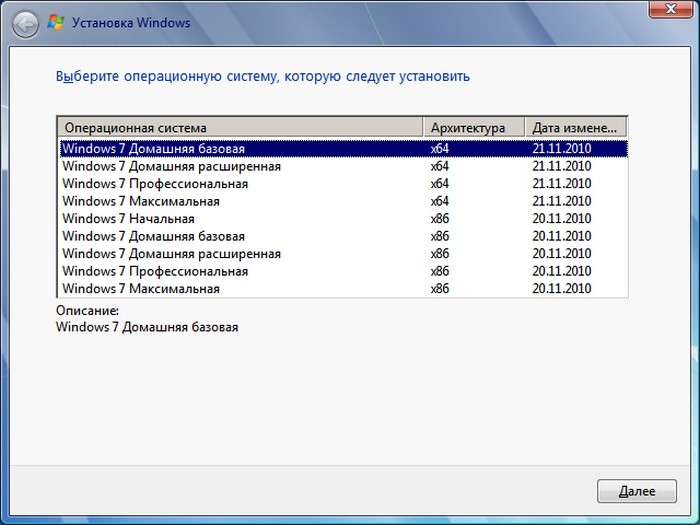
Привет друзья! Вчера мы с вами с помощью программы WinAIO.Maker.Professional создали универсальный дистрибутив содержащий все редакции Windows 7: Home Basic (Домашняя базовая), Home Premium (Домашняя расширенная), Professional (Профессиональная) и Ultimate (Максимальная) 32-64 Bit, а сегодня проделаем тоже самое, только другой программой WinToolkit 1.5, что удобнее, решать Вам.Иметь такой дистрибутив очень практично, как видите, в самом начале инсталляции вы сможете выбрать для установки любую редакцию Windows 7.
Как создать дистрибутив, содержащий все редакции (выпуски) Windows 7 с помощью программы WinToolkit 1.5
Windows 7 32 BitWindows 7 64 Bit
Скачиваем WinToolkit 1.5 в архиве на моём облаке, разархивируем в папку и запускаем.
В главном окне программы жмём на кнопку Intermediate, а затем на All-In-One Disk Creator.
В данном окне программа просит нас открыть WIM-файл (формат образа установочного диска применяемый в Майкрософт). Данный файл находится в папке sources дистрибутива Windows.
Жмём на «Browse».
Находим в открывшемся проводнике первую папку Windows 7 64 Bit, в моём случае она находится на диске (D:), заходим в папку sources, выделяем левой мышью файл install.wim и жмём «Открыть»
Уже сейчас мы можем создать ISO-образ содержащий четыре редакции Windows 7 64 Bit: Home Basic (Домашняя базовая), Home Premium (Домашняя расширенная), Professional (Профессиональная) и Ultimate (Максимальная), но делать этого не будем и добавим ещё пять выпусков Windows 7 32 Bit!
Жмём на «Browse»
Находим в открывшемся проводнике первую папку Windows 7 32 Bit, в моём случае она находится на диске (D:), заходим в папку sources, выделяем левой мышью файл install.wim и жмём «Открыть»
Отмечаем галочками пункты Unlock All Edition (Разблокировать все редакции) и Recovery Mode (Режим восстановления) и жмём на кнопку Create.
Теперь жмём на кнопку Make ISO для создания образа, содержащего все редакции Windows 7.
Жмём на кнопку «Browse».
В открывшемся проводнике выбираем папку для сохранения будущего ISO-образа Windows 7.
Я выберу диск (D:) и дам название образу - Windows 7.
Жмём «Сохранить».
Жмём на кнопку Create ISO и начинается процесс создания ISO образа Windows 7.
ISO-образ готов.
«ОК»
и находится на диске (D:).
Далее его можно залить на загрузочную флешку и устанавливать Windows 7.
В начале установки операционной системы вам будет дан выбор, какой выпуск Windows 7 установить.
Статьи по этой теме:
Как с помощью утилиты WinToolkit разблокировать в установочном ISO-образе все издания Windows 7 и как добавить в образ недостающий релиз Windows 7 Enterprise. Также в статье показан способ с применением командной строки
Как создать дистрибутив, содержащий все издания Windows 8.1