
Как установить Windows 10 второй системой на компьютер с Windows 8.1 при помощи утилиты DISM
- 21 июля 2025
- administrator
Здравствуйте админ! На моём компьютере установлена Windows 8.1, подключил второй жёсткий диск и есть желание установить туда Windows 10, но хочу установить её прямо из работающей Win 8.1. Естественно нужно, чтобы при загрузке компьютера выходило меню с выбором операционных систем: Windows 8.1 и Windows 10.Догадываюсь, что вы мне предложите воспользоваться программой WinNTSetup, но мне понравились ваши последние статьи об утилите Dism и ImageX! Как с помощью любой из них развернуть Windows 10 второй системой на компьютер с установленной Windows 8.1?
Как установить Windows 10 второй системой на компьютер с Windows 8.1 при помощи утилиты Dism
Двойным щелчком левой мыши присоединяем его к виртуальному дисководу.
Заходим в папку «sources»
Запускаем командную строку от имени администратора и вводим команду:
Dism /Get-WimInfo /WimFile:D:install.esd
где D: буква диска с файлом install.esd, данной командой мы определяем краткую информацию об образе Windows 10 (количество релизов Windows 10, находящихся в образе), видим, что релиза два:
Индекс: 1 Windows 10 Pro
Индекс: 2 Windows 10
следующей командой выбираем индекс: 1 (Windows 10 Pro)
Dism /Get-WimInfo /WimFile:D:install.esd /index:1
и средство Dism отображает более полную информацию о нужном нам образе.
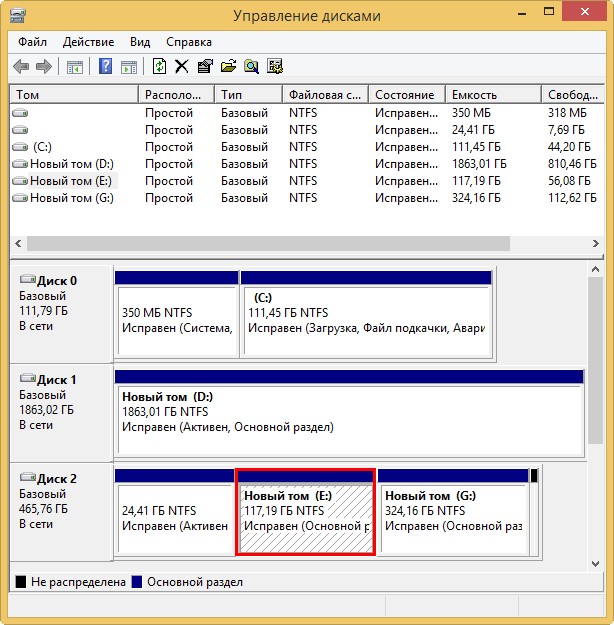
Разворачиваем образ Windows 10 Pro из файла install.esd на Новый том (E:) командой:
Dism /apply-image /imagefile:D:install.esd /index:1 /ApplyDir:E:
Применение образа 100%.
Операция успешно завершена. Windows 10 развёрнута на Новый том (E:).
Нам остаётся только восстановить загрузку Windows 10.
Загружаем компьютер с установочной флешки Windows 10.
При появлении начального окна установки Windows 10 нажимаем комбинацию «Shift+F10» и открывается командная строка.
Вводим команды:
bootrec /fixmbr (записывается новая загрузочная запись (Master Boot Record, MBR) Windows Nt6.x в 0 сектор жёсткого диска)
bootrec /fixboot (записывается новый загрузочный сектор)
diskpart
lis vol (выводим список разделов жёсткого диска и видим, что разделу с установленной Windows 10 объём 117 Гб присвоена буква (I:)).
exit
bcdboot I:Windows (данной командой мы создаём загрузчик для Windows 10, буква диска (I:)).
Файлы загрузки для Windows 10 созданы. Закрываем командную строку и перезагружаемся. Отсоединяем загрузочную флешку и загружаемся с жёсткого диска.
Выходит меню выбора операционных систем: Windows 8.1 и Windows 10, выбираем Win 10.
«Далее»
Если у вас нет лицензионного ключа, нажмите «Сделать позже»
Принимаем лицензионное соглашение.
Можете нажать кнопку «Использовать стандартные параметры», а можете настроить их вручную по этой статье: Отключение «шпионских» функций в Windows 10.
Я владею этим компьютером
Можете зарегистрировать учётную запись Майкрософт, а можете пропустить этот шаг.
Загружается Windows 10 Pro.
Управление дисками.
Windows 10, как и положено, установлена на диске (C:).