
Как создать резервный образ Windows 10 с помощью утилиты ImageX и как восстановиться из этого образа
- 20 июля 2025
- administrator
Здравствуйте админ! Уж коли на вашем сайте ведётся разговор об утилите ImageX, то напишите статью о том, как сделать с помощью неё резервный образ Windows 10 и как затем восстановиться из данного образа при необходимости. Считаю такой способ очень надёжным, ведь созданный резервный WIM-образ Windows 10 можно переносить куда угодно и вы всё равно восстановитесь из него при любых обстоятельствах, кроме того, в этот образ можно интегрировать драйвера, обновления, файлы, а при необходимости, из этого образа можно сделать установочный дистрибутив Windows 10. (Сисадмин со стажем).
Как создать резервный образ Windows 10 с помощью утилиты ImageX и как восстановиться из этого образа
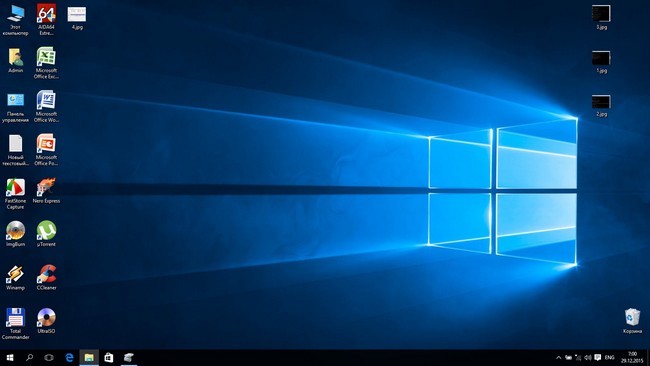
Загружается рабочий стол Live CD AOMEI PE Builder.
Запускаем командную строку
и вводим команды:
imagex.exe /capture C: D:install.wim "Windows 10" /compress maximum
где,
/capture C: — захват раздела C:
D:install.wim — место сохранения и имя файла WIM, сохранить образ можно даже на переносном жёстком диске USB.
"Windows 10" — имя образа, кавычки обязательны.
/compress maximum — тип сжатия, значение maximum (максимальное).
Процесс создания файла WIM на диске (D:).
Прогресс операции 100%. Образ системы создан.
Образ Windows 10 находится в файле install.wim на диске (D:).
Восстановление из образа
Теперь представим ситуацию, что наша Windows 10 не загружается и мы принимаем решение восстановиться из ранее созданного образа операционной системы.
Опять загружаем ноутбук с флешки Live CD AOMEI PE Builder.
Входим в управление дисками.
И форматируем диск (C:) с установленной Windows 10.
Диск (C:) форматирован и на нём нет никаких файлов.
Запускаем командную строку и вводим команды:
Dism /Get-WimInfo /WimFile:d:install.wim
где d: диск с файлом install.wim (данной командой мы узнаём индекс образа - index 1).
imagex /apply d:install.wim 1 C:
где d: диск с файлом install.wim.
1 - индекс образа.
C: - диск, на который разворачивается образ.
Прогресс 100%.
Образ развёрнут.
Перезагружаем ноутбук и входим в восстановленную Windows 10.
Друзья, если вам сложно работать в командной строке, то восстановиться вы можете с помощью утилиты WinNTSetup, она находится на рабочем столе в папке "Софт".
Как развернуть с помощью неё образ WIM показано в этих статьях.
Статья по этой теме: Как создать резервный образ Windows 10 с помощью утилиты Dism и как восстановиться из этого образа. Используем Live CD AOMEI PE Builder и вторым способом - обычную загрузочную флешку Windows 10