
Как создать резервный образ Windows 10 с помощью утилиты DISM и как восстановиться из этого образа. Используем Live CD AOMEI PE Builder и вторым способом - обычную загрузочную флешку Windows 10
- 20 июля 2025
- administrator
Здравствуйте! Прочитал вчера вашу статью: Как создать резервный образ Windows 10 с помощью утилиты ImageX и как восстановиться из этого образа, скажите, а как проделать тоже самое более современной утилитой - Dism и с помощью обычной установочной флешки Windows 10?
Как создать резервный образ Windows 10 с помощью утилиты Dism и как восстановиться из этого образа. Используем Live CD AOMEI PE Builder и вторым способом - обычную загрузочную флешку Windows 10
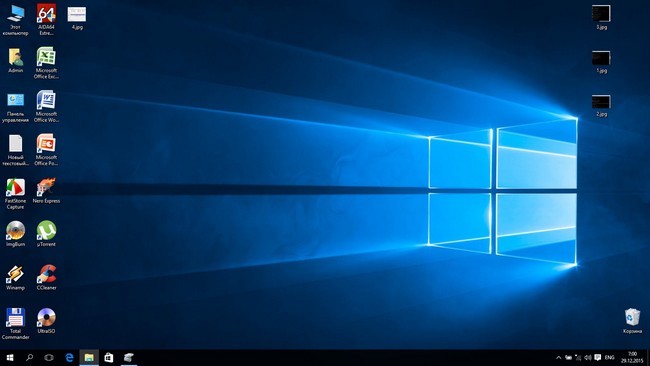
Загружается рабочий стол Live CD AOMEI PE Builder.
Запускаем командную строку
и вводим команды:
Dism /Capture-Image /ImageFile:D:my-windows.wim /CaptureDir:C: /Name:"Windows"
где,
my-windows.wim: — это название WIM-образа диска (C:) с Windows 10.
D: — место сохранения WIM-образа.
C: — раздел с установленной Windows 10.
Прогресс операции 100%. Образ системы создан.
Образ Windows 10 находится в файле my-windows.wim на диске (D:).
Восстановление из образа
Теперь представим ситуацию, что наша Windows 10 не загружается и мы восстанавливаем операционную систему из ранее созданного образа.
Загружаем ноутбук с флешки Live CD AOMEI PE Builder.
Входим в управление дисками.
И форматируем диск (C:) с установленной Windows 10.
Диск (C:) форматирован и на нём нет файлов.
Запускаем командную строку и вводим команды:
Dism /Get-WimInfo /WimFile:d:my-windows.wim (данной командой мы узнаём индекс образа - index 1)
где d: диск с файлом my-windows.wim
Dism /apply-image /imagefile:D:my-windows.wim /index:1 /ApplyDir:C: (данная команда разворачивает содержимое WIM-образа на диск C:)
где d: диск с файлом my-windows.wim.
1 - индекс образа.
C: - диск, на который разворачивается образ.
Прогресс 100%.
Образ развёрнут.
Перезагружаем ноутбук и входим в восстановленную Windows 10.
Как проделать всё тоже самое с помощью загрузочной флешки с Windows 10
Загружаемся с установочной флешки Windows 10.
В начальном окне установки системы жмём клавиатурное сочетание «Shift+F10», открывается командная строка.
Захватываем с помощью Dism диск (C:), с установленной Windows 10 в WIM-образ.
Вводим по сути те же команды:
diskpart
lis vol (определяемся с буквами дисков)
exit (выходим из diskpart)
Dism /Capture-Image /ImageFile:D:my-windows.wim /CaptureDir:C: /Name:"Windows"
WIM-образ создан.
Восстановление Windows 10 из WIM-образа
diskpart
lis vol (определяемся с буквами разделов жёсткого диска, видим, что раздел C:, это Том 2)
sel vol 2 (выбираем диск C:)
format fs=NTFS QUICK (форматируем диск C:)
exit (выходим из diskpart)
Dism /Get-WimInfo /WimFile:d:my-windows.wim (данной командой мы узнаём индекс образа - index 1)
где d: диск с файлом my-windows.wim
Dism /apply-image /imagefile:D:my-windows.wim /index:1 /ApplyDir:C: (данная команда разворачивает содержимое WIM-образа на диск C:)
Windows 10 восстановлена.