
Как с помощью утилиты WinToolkit разблокировать в установочном ISO-образе все издания Windows 7 и как добавить в образ недостающий релиз Windows 7 Enterprise. Также в статье показан способ с применением командной строки
- 20 июля 2025
- administrator
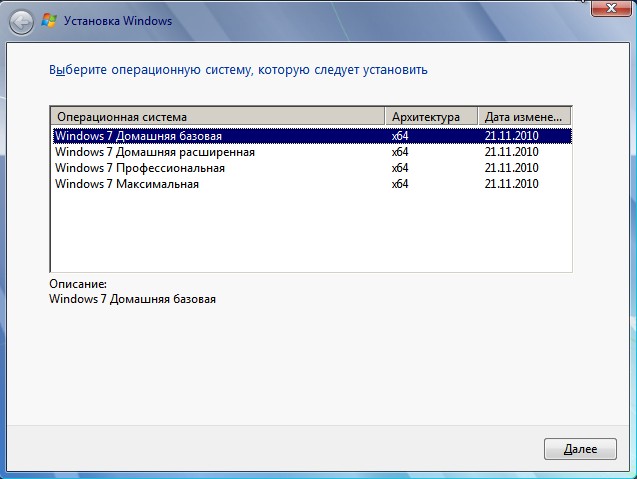
Здравствуйте админ! Скачал в сети установочный ISO-образ Windows 7 64-бит, с помощью программы UltraISO выкинул из образа файл ei.cfg, после этого при установке операционной системы стало выходить такое меню, в котором можно выбрать нужную мне для установки редакцию семёрки, вот только в этом списке нет Windows 7 Enterprise 64-бит, как мне добавить её в дистрибутив? Многие просят установить именно её, ведь она работает в пробном режиме безо всяких ограничений 90 дней.
Как с помощью утилиты WinToolkit разблокировать в установочном ISO-образе все издания Windows 7 и как добавить в образ недостающий релиз Windows 7 Enterprise. Также в статье показан способ с применением командной строки
IntermediateAll-In-One Disk Creator
В следующем окне программа просит нас открыть WIM-файл (формат образа установочного диска применяемый в Майкрософт). Данный файл находится в папке sources дистрибутива Windows.
Жмём на «Browse».
В открывшемся проводнике находим папку Windows 7, заходим во вложенную папку sources, выделяем левой мышью файл install.wim и жмём «Открыть»
В открывшемся проводнике находим папку Windows 7 Enterprise 64 Bit, заходим во вложенную папку sources, выделяем левой мышью файл install.wim и жмём «Открыть»
Отметьте пункты Unlock All Edition (Разблокировать все редакции) и Recovery Mode (Режим восстановления) и жмём на кнопку Create.
Происходит экспорт Windows 7 Enterprise в первый выбранный WIM-файл, принадлежащий Windows 7.
Экспорт успешно завершён.
«ОК»
Релиз Windows 7 Enterprise добавлен в WIM-файл Windows 7, осталось собрать ISO образ, содержащий все издания Win 7, в том числе и Enterprise.
Жмём на кнопку Make ISO для создания образа, содержащего все редакции Windows 7
Жмём на кнопку «Browse».
В открывшемся проводнике выбираем папку для сохранения будущего ISO-образа Windows 7 и даём название будущему образу - Windows 7 all.
Жмём на кнопку «Create ISO»
и начинается процесс создания общего ISO образа Windows 7.
ISO-образ создан.
«ОК»
Точно таким же образом вы можете добавить в ISO-образ все редакции Windows 7 32-бит. В результате вы получите все редакции Windows 7 в одном дистрибутиве.
Друзья, всё тоже самое можно проделать с помощью командной строки.
Опять же создаём на диске (D:) две папки, только называем их проще: 1 и 2
В папку 1 копируем только файл install.wim образа Windows 7 Enterprise 64-бит.
В папку 2 копируем только файл install.wim образа Windows 7 64-бит.
Запускаем командную строку от имени администратора и вводим команду:
dism /Export-Image /SourceImageFile:d:1install.wim /SourceIndex:1 /DestinationImageFile:d:2install.wim /DestinationName:7 (данная команда экспортирует образ Windows 7 Enterprise в WIM-файл Windows 7)
Экспорт образа успешно завершён. 100%
Если хотите удостовериться в этом, то введите команду:
Dism /Get-WimInfo /WimFile:D:2install.wim
как видим, в WIM-файле Windows 7 содержится образ Windows 7 Enterprise.
Осталось вернуть WIM-файл с образом Windows 7 Enterprise в образ-ISO Windows 7.
Запускаем программу UltraISO.
Главное окно программы. Файл->Открыть.
В открывшемся окне проводника находим ISO-образ Windows 7, выделяем его левой мышью и жмём «Открыть».
Заходим в папку sources.
В данной папке находим и удаляем файл ei.cfg.
В нижней части окна программы находим на диске (D:) папку №2 и перетаскиваем из неё мышью файл install.wim в папку sources ISO-образа Windows 7.
Заменить файл?
Да.
Файл->Сохранить как
Вводим имя новому ISO-образу - Windows 7 all.iso и сохраняем его на диске (D:)
ISO-образ создан.
Если из данного ISO-образа создать загрузочную флешку и загрузить с неё компьютер, то выйдет меню, в котором можно выбрать нужную для установки редакцию Windows 7, в том числе и Enterprise
Небольшое примечание:
Вместо утилиты Dism и команды:
dism /Export-Image /SourceImageFile:d:1install.wim /SourceIndex:1 /DestinationImageFile:d:2install.wim /DestinationName:7
можно использовать утилиту imagex, тогда команда будет выглядеть так:
imagex /export d:1install.wim 1 d:2install.wim "7"
(кавычки обязательны)
Статья по этой теме: Как создать дистрибутив, содержащий все издания Windows 8.1