
Как создать дистрибутив, содержащий все издания Windows 8.1 с помощью командной строки
- 20 июля 2025
- administrator
Как создать дистрибутив, содержащий все издания Windows 8.1 с помощью командной строки
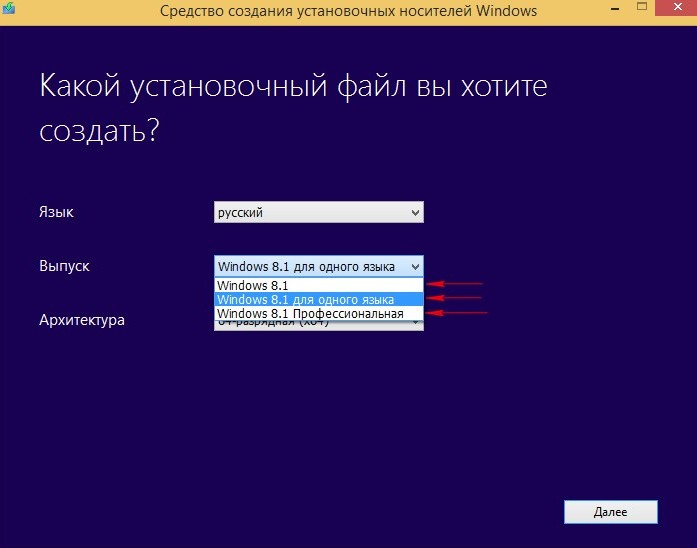
3
D:1sourcesinstall.esd2311
Вводим следующую команду:
Dism /Export-Image /SourceImageFile:D:1sourcesinstall.esd /SourceIndex:1 /DestinationImageFile:D:3sourcesinstall.esd /Compress:recovery
где D:1sourcesinstall.esd - путь к файлу install.esd из дистрибутива Windows 8.1 64bit, а
Index:1 - индекс образа файла install.esd из дистрибутива Windows 8.1 64bit.iso. Данная команда экспортирует Windows 8.1 64bit в файл install.esd, находящийся в папке D:3sources и принадлежащий Windows 8.1 PRO 64bit.
Экспорт образа
[==========================100.0%==========================]
Операция успешно завершена.
Вводим следующую команду:
Dism /Export-Image /SourceImageFile:D:2sourcesinstall.esd /SourceIndex:1 /DestinationImageFile:D:3sourcesinstall.esd /Compress:recovery
где D:2sourcesinstall.esd - путь к файлу install.esd из дистрибутива Windows 8.1 Single Language 64bit, а
Index:1 - индекс образа файла install.esd из дистрибутива Windows 8.1 Single Language 64bit. Данная команда экспортирует Windows 8.1 Single Language 64bit в файл install.esd, находящийся в папке D:3sources и принадлежащий Windows 8.1 PRO 64bit.
Экспорт образа
[==========================100.0%==========================]
Операция успешно завершена.
Друзья, вот мы и создали дистрибутив, содержащий все издания Windows 8.1 с помощью командной строки! Следующей командой проверим так ли это:
Dism /Get-WimInfo /WimFile:D:3sourcesinstall.esd
где D:3sourcesinstall.esd - путь к файлу install.esd из дистрибутива Windows 8.1 PRO 64bit.
Сведения об образе : D:3sourcesinstall.esd
Индекс: 1
Имя : Windows 8.1 Pro
Описание : Windows 8.1 Pro
Размер (байт): 12 868 729 263
Индекс: 2
Имя : Windows 8.1
Описание : Windows 8.1
Размер (байт): 13 131 438 018
Индекс: 3
Имя : Windows 8.1 Single Language
Описание : Windows 8.1 Single Language
Размер (байт): 13 136 752 145
Операция успешно завершена.
Другими словами, файл-образ install.esd из дистрибутива Windows 8.1 PRO, теперь содержит в себе ещё две операционные системы: Windows 8.1 и Windows 8.1 Single Language.
Друзья, осталось последнее, создать файл ei.cfg и закинуть его в дистрибутив Windows 8.1 PRO 64bit (D:3sources)
Файл ei.cfg разблокирует дополнительные файлы конфигурации, которые можно использовать в процессе установки Windows 8.1, то есть мы сможем в процессе установки операционной системы выбрать её издание!
[Channel]Retailei.cfgОсталось самое малое, из папки D:3 с файлами Windows 8.1 PRO создать ISO-образ, содержащий все издания Windows 8.1, сделать это можно с помощью комплекта средств для развертывания и оценки Windows (Windows ADK)
https://www.microsoft.com/ru-ru/download/details.aspx?id=39982
и устанавливаем его
После установки находим в приложениях Windows 8.1 среду средств развёртывания, представляющую из себя окно командной строки и запускаем её.
Вводим команду, с помощью которой будет создан общий ISO-образ с тремя изданиями Windows 8.1.
Из данного образа у Вас получится создать универсальную загрузочную флешку, с помощью которой можно установить Win 8.1 на ноутбуки с БИОСом UEFI и на простые компьютеры с обычным БИОС:
Oscdimg /u2 /m /bootdаta:2#p0,e,bD:3bootEtfsboot.com#pef,e,bD:3efimicrosoftbootEfisys.bin D:3 D:8all.iso
где:
u2, это файловая система UDF, а m - размер образа без ограничений.
b - загрузочный сектор записать etfsboot.com, путь к файлу etfsboot.com при указании b(boot) пишется без пробела /bD:3bootetfsboot.com
D:3 - создать образ из файлов и папок, находящихся на разделе D в папке 3
D:8all.iso - созданный образ разместить на разделе D
присвоить имя ISO-образу 8all.iso.
ISO-образ, содержащий все издания Windows 8.1 готов и находится на диске (D:).
Вместо заключения:
Если вы хотите создать ISO-образ только для установки на простые компьютеры с обычным БИОС, то последняя команда будет выглядеть так.