
Как отключить автоматическую установку драйверов
- 12 июля 2025
- administrator
Привет друзья! Сегодня я расскажу вам, как отключить автоматическую установку драйверов в Windows 10. Понадобится это может при определённых обстоятельствах, одно из которых произошло со мной на днях. Рассказываю подробности, уверен, многим пригодится.Один мой приятель пожаловался на то, что после установки Windows 10 система перезагрузилась с синим экраном смерти (BSOD). Прибыв на место и проанализировав данные ошибки Blue Screen я понял, что проблема возникла из-за ошибки драйверов на звуковую карту. Как оказалось, мой приятель пользовался дискретным звуковым адаптером Creative SB X-Fi Xtreme Audio Sound Card, при этом интегрированная звуковая карта была отключена в БИОСе. Получается, что синий экран появлялся как раз из-за конфликта драйвера отдельной аудио карты, который система пыталась установить автоматически. Простыми словами, драйвер по каким-то причинам не подходил и ОС вылетала с критической ошибкой. Я загрузился в безопасный режим и отключил автоматическую установку драйверов в системе, затем произвёл нормальную загрузку. К сожалению на официальном сайте производителя SB X-Fi Xtreme Audio Sound Card я не нашёл дров под Windows 10 и поэтому включил в БИОСе интегрированную звуковушку, после этого BSoDы прекратились. Уже потом мой приятель с помощью официальной поддержки производителя устройства скачал нужные драйвера и установил их.
Как отключить автоматическую установку драйверов
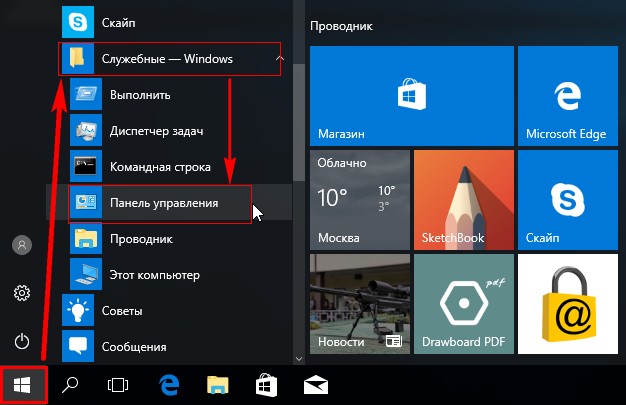
«Система»
«Дополнительные параметры системы»
На вкладке «Оборудование» выбираем «Параметры установки устройств»
В появившемся окне отмечаем пункт «Нет (устройство может работать неправильно)»
«Сохранить»
ОК.
Вот таким простым способом мы с вами отключили автоматическую установку драйверов в Windows 10.
То же самое можно сделать в редакторе групповых политик.
Пуск --> Выполнить. В поле ввода пишем gpedit.msc и жмём OK.
«Конфигурация компьютера» --> «Административные шаблоны» --> «Система» --> «Установка устройства» --> «Ограничение на установку устройства».
В правой части окна выбираем «Запретить установку устройств, не описанных другими параметрами политики» и щёлкаем на нём два раза левой кнопкой мыши.
Отмечаем «Включено», жмем «Применить» и «ОК».
Есть ещё два способа и они описаны в статье: Отключение автоматической установки драйверов в Windows 10