
Восстановление файлов Windows 7
- 15 августа 2025
- administrator
Восстановление файлов Windows 7 из созданной нами резервной копии, статья пишется как продолжение интересной темы Архивирование данных компьютера, в которой мы с вами прошли с самого начала процесс создания резервного архива личных данных и образа системы Windows 7.
Восстановление файлов Windows 7
Дальше мы с вами будем восстанавливать личные данные из наших архивов встроенным в Windows 7 средством Архивирование данных компьютера и не просто восстанавливать, а представим различные каверзные ситуации. Мы научимся восстанавливать файлы Windows 7 все сразу или по отдельности. Например восстановим не все данные целиком, а только лишь тот файл который нам нужен. Так же мы узнаем как восстановить наши данные из резервного архива на чужой компьютер, если с нашим произошла, ну совсем уж катастрофа.
Пуск->Панель управления->Архивирование данных компьютера
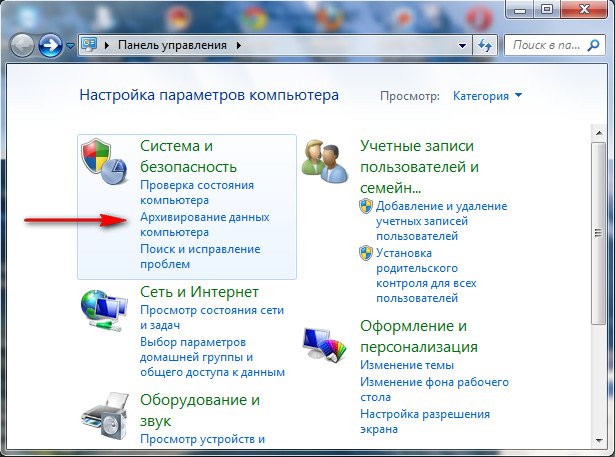
дальше предвижу вопрос- Восстановить файлы всех пользователей или Восстановить мои файлы? Вы можете с успехом применить оба варианта, выберем например Восстановить мои файлы.
Если вы создавали несколько резервных архивов ваших данных, выберете нужный в окне Выбрать другую резервную копию для восстановления файлов.
Итак Восстановить мои файлы, теперь внимание, если мы хотим восстановить какой-нибудь определённый файл из резервного архива, нам нужно нажать кнопку Обзор файлов и самостоятельно найти его, но если нам известно название файла, можно воспользоваться функцией Поиска,
давайте к примеру найдём в моей резервной копии музыкальный файл CDImage, набираем в поиске CDImage, вот и нашли, нажмите ОК и восстановите его.
Если вы не знаете точное название, то в данном окне нужно выбрать Обзор файлов, далее щёлкаем на нашем архиве левой мышкой два раза и находим наш файл,
давайте к примеру найдём в моём резервном архиве папку Моя музыка, а в ней музыкальный файл CDImage.