Программа по восстановлению файлов Ontrack EasyRecovery Professional
- 6 августа 2025
- administrator
Программа по восстановлению удалённых файлов Ontrack EasyRecovery Professional
Друзья, всегда помните первое правило человека решившего восстановить удалённые файлы - ограничить использование жёсткого диска, с которого были удалены файлы. По хорошему нужно снять жёсткий диск и подсоединить к другому компьютеру, на котором уже установлена программа Ontrack EasyRecovery Professional. И уже на другом компьютере восстанавливать удалённые файлы. Не восстанавливайте информацию на жёсткий диск с которого и были удалены файлы, используйте для восстановления другой винчестер. Конечно я понимаю, иногда возникают ситуации, когда жёсткий диск снять не получится (например на ноутбуке), но правило - не восстанавливать найденные программой удалённые файлы на тот же самый носитель с которого они и были удалены, должно соблюдаться. Восстанавливайте файлы на переносной жёсткий диск, флешку или хотя бы на другой раздел жёсткого диска.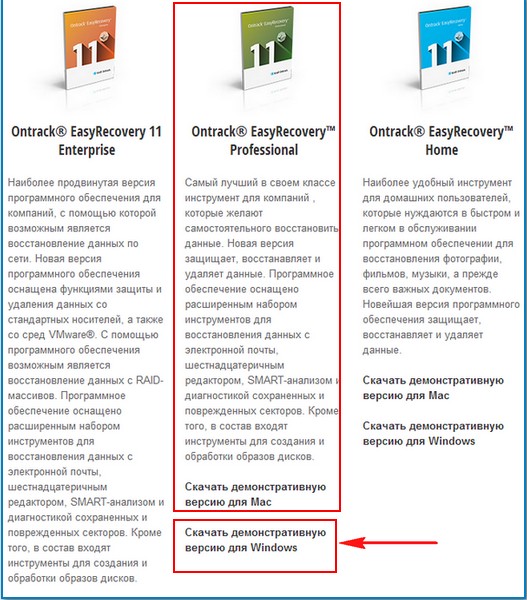
Сканирование жёсткого диска занимает 45 минут
Первый раздел - "Зарезервировано системой" - это скрытый, служебный раздел без буквы, на нём нет нужных нам файлов.
Пятый раздел - по объёму подходит существовавшему на жёстком диске разделу (G:) с файлами операционной системы Windows 7
Выбираем "Восстановление удалённых данных"
Продолжить.
Все удалённые файлы найдены.
