
Инициализация жёсткого диска
- 2 августа 2025
- administrator
Привет админ. Купил новый жёсткий диск, а точнее твердотельный накопитель SSD и подсоединил его к своему компьютеру. В будущем хочу заменить жёсткий диск на ноутбуке этим SSD, но сейчас не об этом.SSD подсоединил к высокоскоростному порту SATA Revision 3.0 (до 6 Гбит/с) и включил компьютер, система загрузилась, затем вышло вот такое окно "Инициализация дисков", "Чтобы диспетчер локальных дисков мог получить к нему доступ, надо инициализировать диск".Вот я и думаю, что мне выбрать:1. Основная загрузочная запись (MBR)2. Таблица с GUID разделов (GPT - GUID Partition Table)Скажите, что обозначает примечание: стиль разделов GPT не распознаётся всеми предшествующими версиями Windows.Пользуюсь в основном Windows 8, если я преобразую SSD в GPT ничего страшного не будет? Какая предшествующая Windows его не увидит?
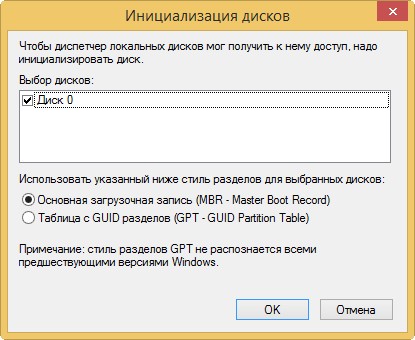
Инициализация жёсткого диска
Если хотим выделить для тома всё пространство жёсткого диска жмём Далее, в противном случае задаём нужное пространство в пункте Размер тома.
Назначаем букву
Форматируем в файловую систему NTFS
Готово
Вот и всё. Наш диск инициализирован и имеет свою букву (J:)