
Как установить SSD в системный блок ПК
- 2 августа 2025
- administrator
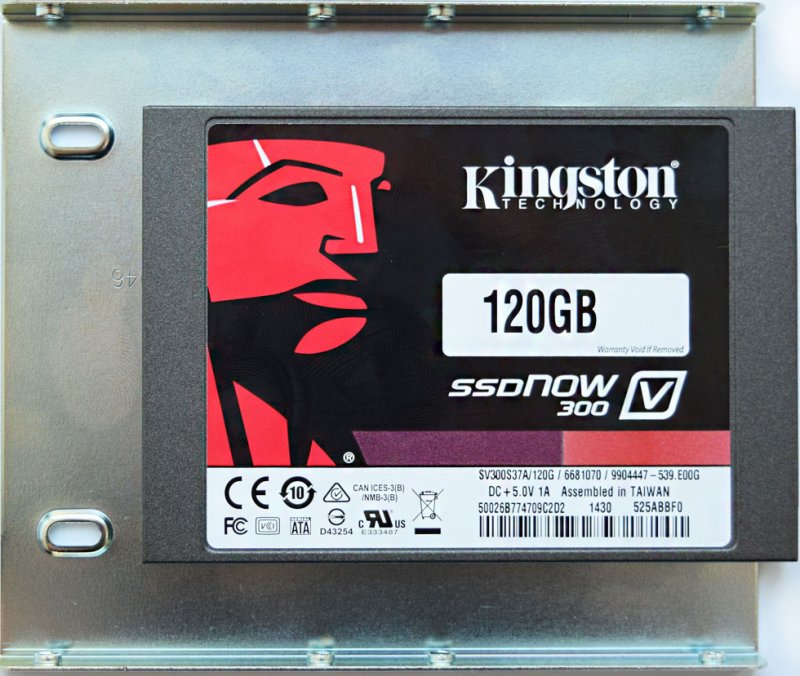
Привет админ! Как установить SSD? Купил твердотельный накопитель SSD Kingston SSDNow V300, пришёл домой и открыл красивую коробочку, а в ней только сам SSD, ни винтов, ни кронштейна-переходника с 2,5 на 3,5-дюймовый форм-фактор чтобы установить SSD в отсек для жёстких дисков моего системного блока! Позвонил в магазин, где покупал твердотельный накопитель, там сказали, что на самом деле этот кронштейн нужно покупать отдельно, пришлось ехать ещё раз, почему сразу не сказали, не знаю. Закрепил SSD в этом кронштейне похожем на простые салазки, но первый раз неправильно, не удалось подсоединить к SSD кабель питания и информационный кабель. Закреплять твердотельный накопитель SSD в салазках нужно таким образом, чтобы разъёмы питания и интерфейса чуть выходили из кронштейна, только тогда к ним можно будет подсоединить кабель питания и информационный кабель SATA.
![]()
Как установить SSD в системный блок ПК
{banner_google1}Всё правильно друзья, в некоторых случаях твердотельные накопители продаются без специального кронштейна-переходника с 2,5- на 3,5-дюймовый форм-фактор, тогда его нужно купить отдельно. Всё это нужно предварительно уточнить у продавца перед покупкой SSD. Если в комплекте вашего SSD нет переходника, что его нужно купить отдельно, стоит он в районе 150-ти рублей и продадут Вам его в специальном пакетике, где будут ещё и специальные винтики для крепления SSD к самому кронштейну, и крепления кронштейна с SSD к корзине для жёстких дисков системного блока.А в некоторых случаях твердотельные накопители продаются со специальным кронштейном-переходником, например Kingston HyperX 3K 120 Гб, а стоит HyperX 3K чуть дороже, к примеру, того же самого SSDNow V300. На многих новых корпусах для компьютеров производители с недавнего времени специально предусматривают место для крепления твердотельного накопителя 2.5 SSD. То есть не нужен никакой переходник - кронштейн с 2,5 на 3,5-дюймовый форм-фактор, например в одном из новых корпусов Zalman имеется с обратной стороны корпуса вот такое уютненькое местечко для твердотельного накопителя. Итак, после покупки накопителя SSD мы получаем вот такую симпатичную коробочку. На коробке мы видим информацию о скоростных характеристиках чтения и записи нашего SSD и самый высокий скоростной интерфейс SATA III (до 6 Гбит/с) Также указан достойный производитель контроллера твердотельного накопителя SandForce.Производитель контроллера SSD очень важен, читайте нашу подробную статью о твердотельных накопителях.Открываем коробку, внутри находится ещё одна коробочка из вспененного полиэтилена, в ней находится сам накопитель
Достаём SSD из коробочки. SSD Kingston HyperX 3K имеет металлический корпус с пластиковыми вставками тёмного цвета. На твердотельном накопителе надпись HyperX указывающая на принадлежность к флагманской линейке.
и с обратной стороны кронштейн для установки SSD в 3,5-дюймовый форм-фактор корзины для жёстких дисков системного блока.Имеется два набора винтов, первый для крепления SSD к кронштейну 2,5 на 3,5, второй набор винтов для фиксации самого кронштейна вместе с SSD в корзине для жёстких дисков системного блока. Винты разные по размеру, ничего не перепутайте.Итак друзья, у нас с Вами есть практически всё, чтобы установить наш твердотельный накопитель в системный блок, нет только интерфейсного кабеля SATA III (до 6 Гбит/с), но и его мне не пришлось приобретать отдельно, так как он был в коробке от моей материнской платы ASUS P8Z77-V PROкупленной ещё год назад.Итак, четырьмя винтами прикрепляем наш SSD к кронштейну 2,5 на 3,5
На выключенном компьютере вставляем наш кронштейн или по простому салазки с нашим твердотельным накопителем SSD в корзину для жёстких дисков нашего системного блока и закрепляем четырьмя винтами по два винта с каждой стороны. Обратите внимание, в корзине уже имеется простой жёсткий диск SATA с операционной системой, которую я перенесу позже на SSD.
{banner_google1}
Снимаем ещё одну боковую крышку системного блока и закрепляем кронштейн с SSD с другой стороны.
Высокоскоростной твердотельный накопитель SSD SATA III (до 6 Гбит/с) подсоединяйте к материнской плате правильно, к разъёму SATA III (до 6 Гбит/с), иначе он не раскроет все свои возможности (читайте нашу статью Как определить режим работы SATA жёсткого диска)
И конечно в БИОС должен быть включен режим работы жёстких дисков в AHCI.
Ну вот, мы и установили наш SSD. Если твердотельный накопитель новый, то его нужно инициализировать.
Друзья, Вы можете установить операционную систему на SSD заново, а можете перенести её с Вашего обычного жёсткого диска на SSD за 10 минут по нашей статье. Другими словами, чтобы Вы не захотели, вся интересующая Вас информация на сайте есть.В интернете можно встретить мнение, что устанавливать Windows на твердотельный накопитель нужно всегда заново, а вот переносить готовую и стабильно работающую операционную систему с обычного HDD на SSD нельзя, так как, когда Windows ставиться на HDD, соответственно и все её службы запускаются для работы HDD. Но если перенести такую систему на SSD, то многие службы не только не помогут быстрее работать, а вдобавок будут способствовать быстрому износу новенького SSD (например дефрагментация). Считаю это не совсем правильным, ведь пресловутую дефрагментацию можно отключить, а тратить несколько дней на чистую установку системы с сотней программ я не хочу. Да и зачем тогда сами производители SSD выпускают утилиты для переноса операционной системы с HDD на SSD, они что неграмотные?Я лично, много раз переносил готовую винду на SSD, например на своём рабочем компьютере я перенёс Windows 8 (она у меня путешественница) с HDD на SSD (объём 60 ГБ) ещё два года назад, затем я перенёс эту же винду уже на другой накопитель SSD (объём 120ГБ) у меня всё работает настолько быстро, что быстрее и не надо. Вот в будущем, когда выйдет финальная Windows 10, тогда конечно, новую операционную систему будем устанавливать на твердотельный накопитель заново.
В следующей статье мы с вами установим SSD на ноутбук.