
Установка Windows 7 Enterprise по сети используя утилиту WinNTSetup
- 27 июля 2025
- administrator
Привет всем! Друзья, если Вы частенько устанавливаете операционные системы, то одним из самых лучших приложений для вас, без сомнения, окажется WinNTSetup! В предыдущей статье мы с Вами установили с помощью неё операционную систему Windows 10. Статья получилась простая и помогла вам в общих чертах понять как работает программа. В двух словах напомню о том, что WinNTSetup может произвести установку Windows на другой раздел жёсткого диска или вовсе другой винчестер прямо из вашей работающей системы (никаких загрузочных флешек), также утилита может создавать виртуальные диски VHD и инсталлировать на них Windows. WinNTSetup запросто интегрирует в устанавливаемую систему файлы ответов и нужные драйвера.
Сказать об WinNTSetup можно много, но как говорит Ro8, полезней всего показать очередной пример работы программы и сегодня он произведёт установку Windows 7 Enterprise по сети используя приложение WinNTSetup.
Установка Windows 7 Enterprise по сети используя утилиту WinNTSetup интегрированную в образ AOMEI PE Builder
Статья делится на три части: 1. Интеграция утилиты WinNTSetup в загрузочный образ, созданный в программе AOMEI PE Builder. 2. Интеграция в состав загрузочного образа AOMEI PE Builder драйвера сетевой карты компьютера, на который будет производится установка Windows 7 3. Установка Windows 7 Enterprise по сети.У нас есть сеть, состоящая из двух машин: одна с установленной Windows Server 2012, на другой машине отсутствует операционная система (на данную машину требуется установить ОС).
Также есть обслуживающий компьютер с установленной программой AOMEI PE Builder.
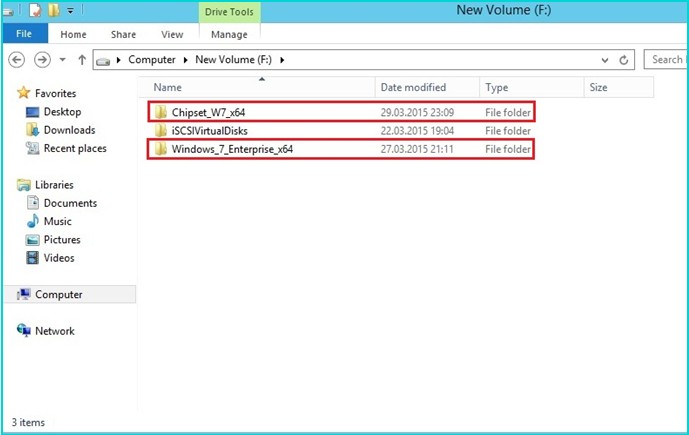
На машине с Windows Server 2012 созданы две папки: Windows_7_Enterprise_x64 и Chipset_W7_x64

На обслуживающем компьютере запускаем программу AOMEI PE Builder. Далее Далее Выбираем Add files Создаем новую папку WinNTSetup3, далее нажимаем Add file Переходим в папку с утилитой WinNTSetup и поочередно выбираем файлы WinNTSetup_x64 и WinNTSetup_x86 После добавления файлов должно получится следующее. В этом же окне выбираем Add folder Переходим в папку WinNTSetup3 и поочередно добавляем папки Lang и Tools Получаем следующее Интеграция в состав загрузочного образа AOMEI PE Builder драйвера сетевой карты компьютера, на который будет производится установка Windows 7
Еще в состав загрузочного образа нужно добавить драйвер сетевой карты компьютера, на который будет производится установка Windows 7. Нажимаем Add drivers Нажимаем Add file Выбираем драйвер сетевой карты ОК Далее Друзья, Вы можете создать загрузочную флешку с программой AOMEI PE Builder, подсоедините флешку к компьютеру, затем выберите пункт USB Boot Device и нажмите Next. Мне же нужен ISO образ программы, который я закину себе в мультизагрузочную флешку, поэтому я выберу Export ISO. Сохраняем загрузочный iso образ. Процесс создания загрузочного образа Загрузочный образ создан Загрузочный образ
Установка Windows 7 Enterprise
Загружаем компьютер, на который нужно установить Windows 7, с созданной загрузочной флешки AOMEI PE Builder. Запускаем AOMEI Partition Assistant На жестком диске пока нет никаких разделов (нераспределенное пространство) Создадим первый раздел размером 100 mb Создадим второй раздел на все оставшееся пространство жесткого диска Должно получится следующее Раздел размером 100 mb пометим как Активный
Выбираем Utilities-Windows Shell Command Подключим папку Windows_7_Enterprise как сетевой диск под буквой Z (на данном диске будет находится содержимое установочного диска Windows 7 Enterprise). Подключение сетевого диска выполняем при помощи команды net use z: \WIN-SCP15U2JL7GWindows_7_Enterprise_x64 /User:Administrator Ron1985 где z - буква сетевого диска, Administrator - пользователь от имени которого подключается сетевой диск, Ron1985 -пароль учетной записи пользователя Таким же образом подключим папку Chipset_W7_x64 как сетевой диск под буквой k Выполняем команду net use k: \WIN-SCP15U2JL7GChipset_W7_x64 /User:Administrator Ron1985 В итоге у нас есть два подключенных сетевых диска z и k Переходим в папку WinNTSetup3 Так как мы будем устанавливать Windows 7 64-х разрядную, то запускаем файл WinNTSetup_x64 Откроется главное окно программы В строке Select location of Windows installation files нажимаем на кнопку Search Так как установочные файлы Windows 7 находятся на сетевом диске z, выбираем данный диск На диске z переходим в папку sources и в ней выбираем файл install.wim Получаем следующее В строке Select location of the Boot drive также нажимаем кнопку Search Выбираем созданный нами раздел размером 100 MB В строке Select location of the installation drive нажимаем на кнопку Search Выбираем раздел, на который будем выполнять установку Windows 7. В нашем случае это раздел d Ставим галочку напротив Add drivers Так как на сетевом диске k находится драйвер чипсета материнской платы компьютера на который будет производится установка Windows 7, выбираем данный диск Диск k с драйвером чипсета материнской платы выбран. Нажимаем Setup Нажимаем ОК Процесс установки Windows 7 Установка драйвера ОК. Выполняем перезагрузку компьютера Запуск Windows Выбираем формат времени и раскладку клавиатуры. Далее Вводим имя компьютера и имя пользователя Вводим (или не вводим) пароль учетной записи пользователя Принимаем лицензионное соглашение Включаем установку обновлений Windows Далее Выбираем тип сети Завершение установки Windows 7 Enterprise Система установлена