
Как вернуть ноутбуку Acer Aspire заводские настройки, если встроенная производителем программа восстановления Acer Recovery Management не работает
- 27 июля 2025
- administrator
не могу вернуть ноутбукуAcer Aspire
Как вернуть ноутбуку Acer Aspire заводские настройки, если встроенная производителем программа восстановления Acer Recovery Management не работает
О чём сегодняшняя статья
Итак, имеем ноутбук Acer Aspire с незагружающейся Windows 8.1 и неработающей программой отката к "магазинным" настройкам.англоязычную Windows 8,1
AOMEI PE Builder 1.4 FREELive CD AOMEI PE Builder
{banner_google1}
Жмём ОК. Теперь наша флешка будет доступна в Windows 8.1 установленной на виртуальную машину
http://www.winntsetup.com/?page_id=5
Программа скачивается в архиве, разархивируем её прямо на рабочий стол и идём на сайт
http://www.aomeitech.com/pe-builder.html,
Жмём Free Download
Next
Next
Выбираем Add files
Создаем папку WinNTSetup3, далее нажимаем Add file
В открывшемся проводнике находим папку с утилитой WinNTSetup и поочередно выбираем файлы WinNTSetup_x64 и WinNTSetup_x86
{banner_google1}
После добавления файлов выбираем Add folder
Опять идём в папку WinNTSetup3 и поочередно добавляем папки Lang и Tools
Получается следующее. Жмём ОК.
Next
Cоздаём загрузочную флешку, выбираем пункт USB Boot Device и жмём Next.
Все данные на флешке удалятся. ОК.
Процесс создания флешки.
Финиш.
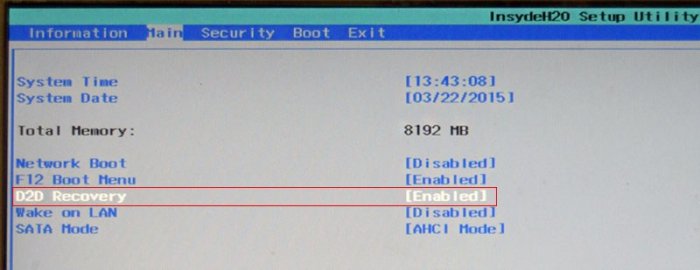
F12
Загружается Live CD AOMEI PE Builder.
Жмём Enter на клавиатуре.
Загружается рабочий стол Live CD AOMEI PE Builder, представляющий из себя обычный Live CD на базе Windows 8.1. На рабочем столе можно увидеть интегрированную папку с программой WinNTSetup3.
Жмём на кнопку Windows Disk Management
Открывается управление дисками.
Видим скрытый раздел Recovery с заводскими настройками ноутбука (объём 16 ГБ), именно здесь находится сжатый файл образ install.wim с Windows 8.1.
Нажмите Computer
и вы увидите, что данный раздел не виден в проводнике и в него невозможно войти.
Сделаем скрытый раздел восстановления Recovery видимым в проводнике.
Запускаем командную строку от имени администратора
diskpart
lis vol
sel vol 4 (4 номер скрытого раздела, у вас может быть другой. Я определяюсь по объёму 16 ГБ)
assign
exit
exit
Теперь скрытый раздел восстановления Recovery имеет букву (F:), виден в проводнике и в него можно войти.
Входим в раздел, но нужной папки RecoveryImage с файлом образом install.wim мы не увидим,
ViewHidden itemsRecoveryImageViewOptionsChange folder and search optionsВкладка View. Отмечаем пункт Show hidden files, затем жмём Apply и ОК.
Снимаем галочку с пункта Hide protected operatingsystem files
{banner_google1}
Yes
Apply
После данных действий все скрытые папки и файлы будут видны в системе.
Часто изготовитель делит файл install.wim на несколько небольших файлов install.swm (в этом случае выберите самый первый).
Настала очередь программы WinNTSetup3
Заходим в личную папку программы
В главном окне WinNTSetup нам нужно указать файл install.wim находящийся на разделе (F:) в папке RecoveryImage. Жмём Выбрать.
Находим в проводнике файл install.wim, выделяем его левой мышью и жмём Открыть.
Примечание: иногда производитель ноутбука делит файл install.wim на несколько файлов меньшего размера install.swm, в этом случае выбирайте самый первый.
Выбираем раздел, на который будет установлен загрузчик Windows 8.1, в большинстве случаев программа это делает автоматически выбирая первый раздел, System Reserved с файлами загрузки операционной системы и помечает его буквой Z.
Нам остаётся только выбрать диск, на который мы развернём Windows 8.1.
Жмём Выбрать
Это естественно будет диск (C:), выделяем его левой мышью и жмём кнопку Select Folder (кстати, можете развернуть заводскую Windows 8.1 и на другой раздел).
Диск (C:) нужно форматировать, иначе файл install.wim откажется разворачиваться.
Жмём на кнопку F.
Start
ОК
ОК
ОК
Windows 8.1 восстанавливается из заводского образа.
Процесс успешно завершён. ОК.
Перезагрузка. Вынимаем флешку и загружаемся с жёсткого диска ноутбука, сразу входим в заключительную фазу инсталляции операционной системы (всё как при нормальном откате к заводским настройкам)
Региональные настройки выставляются автоматически.
Далее
Принимаем лицензионное соглашение
Пропустить
Вводим имя компьютера и Далее
Пропустить этот шаг
Использовать стандартные параметры
Вводим имя учётной записи и жмём Готово.
Заводская Windows 8.1 развёрнута!
Вот и всё.
Статьи по этой теме:
1. Как вернуть ноутбуку заводские настройки, если встроенная производителем программа восстановления Recovery не работает. Используем утилиту ImageX.
2. Как вернуть ноутбуку заводские настройки, если скрытые разделы на ноутбуке удалены.
3. Как восстановить заводские настройки ноутбуку с помощью среды восстановления дистрибутива Windows 8.1, 10