
Как переустановить Windows 10 методом возврата компьютера в исходное состояние
- 26 июля 2025
- administrator
- Здравствуйте remontcompa.ru! Такой вопрос. Год назад один знакомый установил мне Windows 7 и я даже не знаю, лицензионная она или нет. Если я обновлю свою Win 7 до финальной Windows 10, а затем захочу переустановить Windows 10 заново вчистую, чтобы от Windows 7 и следа не осталось, то какой ключ мне нужно будет вводить при переустановке Win 10, ведь никакого ключа от семёрки у меня нет. И как вы думаете, при переустановке произойдёт автоматическая активация, а если не произойдёт, то какие ключи нужно будет вводить?
- Здравствуйте, вопрос, обновил свою Windows 8.1 до Windows 10 и только после обновления подумал о том, что большая часть программ мне абсолютно ненужна. Из-за старого ненужного софта тормозила Windows 8.1, а сейчас тормозит Windows 10 (к тому же часть программ не запускается). Каким образом можно осуществить чистую переустановку Win 10 с сохранением только личных файлов? Или нужно устанавливать Windows 10 заново?
Как переустановить Windows 10 методом возврата компьютера в исходное состояние
ПускПараметры
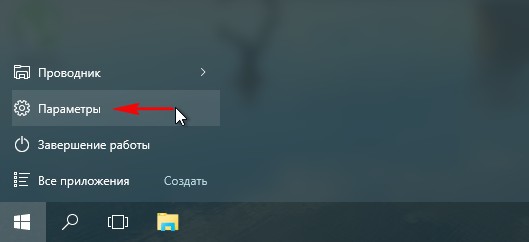
Обновление и безопасность
ВосстановлениеНачатьБудет указан список программ подлежащих удалению.
Далее
Сброс
Компьютер перезагружается
Начинается процесс возвращения компьютера в исходное состояние
Примечание: Друзья, если на данном этапе компьютер сразу перезагрузится в операционную систему с ошибкой "Проблема при возврате ПК в исходное состояние", значит переходите ко второй части статьи "Переустановка Windows 10 в случае, если операционная система не загружается", этот способ сработает обязательно.
В большинстве случаев всё будет нормально и процесс переустановки продолжится.
Входим в свою учётную запись
Загружается чистая Windows 10 без установленных приложений.
Вернуть компьютер в исходное состояние
Удалить всё.
Windows 10
Только диск, на котором установлена система Windows
Просто удалить мои файлы
Вернуть в исходное состояние
Начинается процесс переустановки системы
С возвращением! Далее
Сделать позже
Принять
Использовать стандартные параметры
Далее
Если у вас был пароль к учётной записи, то вводим его
Состояние Windows 10 приведено к начальному.
Все файлы в пользовательских папках в сохранности.