
Как исправить 0x800f0247 в Windows 10
- 25 июля 2025
- administrator
Ошибка появляется при попытке установить обновления системы. Чаще всего она связана с повреждением системных файлов и несовместимостью драйверов. В обоих случаях устранить сбой можно самостоятельно с помощью встроенных инструментов системы.
Отключение обновлений оборудования
Этот способ чаще всего помогает на старых моделях ноутбуков и ПК с устаревшими комплектующими. Причина ошибки — несовместимость драйверов с аппаратным обеспечением. Чтобы от неё избавиться, отключим установку обновлений для оборудования.
- Находим раздел «Система». Можно вписать это название в поисковую строку Windows или перейти в свойства «Этого компьютера».
- Кликаем по ссылке «Дополнительные параметры системы» в левом меню.
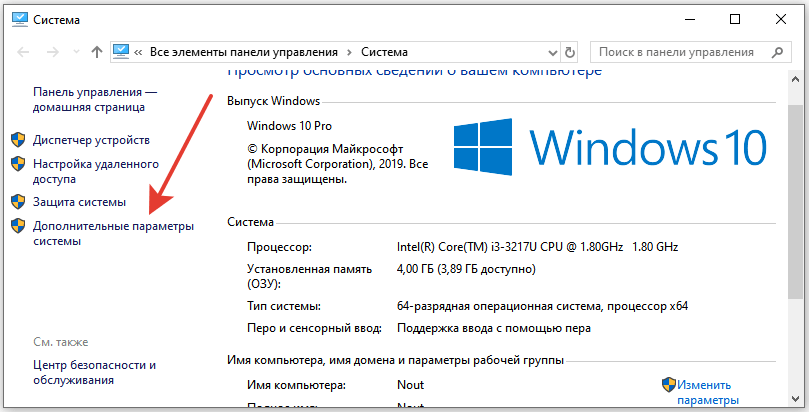
Переходим к дополнительным параметрам системы
- На вкладке «Оборудование» выбираем «Параметры установки устройств».
Меняем параметры установки устройств
- В появившемся окне выбираем вариант «Нет» и сохраняем конфигурацию.
Отключаем обновление оборудования
- Перезагружаем систему.
После повторного запуска системы пробуем ещё раз установить обновления Windows 10.
Проверка диска на ошибки
Ошибка при установке обновлений может быть связана с тем, что на диске есть битые сектора. Это актуально и для старых HDD, и для новых SSD. Исправить ошибку можно встроенными средствами системы.
- Открываем «Этот компьютер».
- Кликаем правой кнопкой по разделу, на котором хранятся файлы установленной Windows.
- Открываем свойства диска и переходим на вкладку «Сервис».
- В поле «Проверка на наличие ошибок» нажимаем на кнопку «Проверить».
- Запускаем проверку диска и дожидаемся её завершения.
Запускаем проверку диска на ошибки
Если встроенные инструменты Виндовс не решили проблему, используем специальные программы — например, Victoria HDD, которая находит и восстанавливает битые сектора.
Восстановление целостности системных файлов
Ошибки при обновлении также могут появляться из-за повреждения системных файлов. Проверить их целостность и устранить сбои можно с помощью двух встроенных утилит — SFC и DISM. Подробно об этом мы рассказывали в статье о восстановлении системных файлов.
- Запускаем командную строку с правами администратора.
- Выполняем команду «sfc /scannow».
- Ждём завершения проверки.
Если утилита SFC найдёт и исправит повреждения в системных файлах, то после перезагрузки мы сможем установить обновления. Если после проверки ошибка остаётся, то используем следующую утилиту — DISM. Для этого также потребуется консоль с правами администратора. Запускаем и выполняем последовательно три команды:
- DISM /Online /Cleanup-Image /CheckHealth
- DISM /Online /Cleanup-Image /ScanHealth
- DISM /Online /Cleanup-Image /RestoreHealth
После завершения всех операций перезагружаем компьютер. Работа утилиты DISM занимает много времени, поэтому запускать её следует только в том случае, если в запасе есть несколько часов.