Общество
Происшествия
Лайфхак
Новости региона
Прислать новость
Интересное
Все новости
Заказать рекламу
Культура
Спорт
Принять
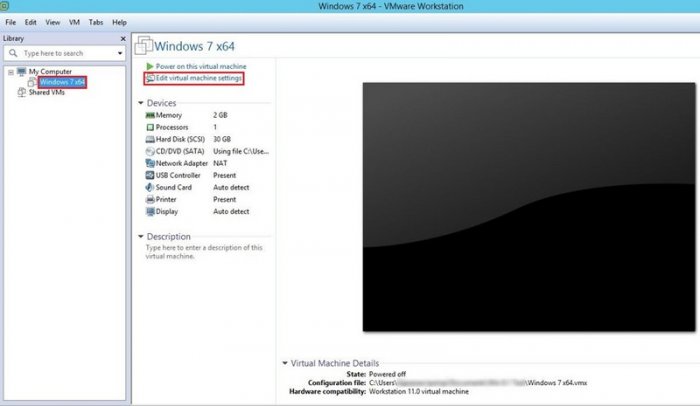
Создание общей папки в виртуальной машине VMware Workstation
24 июля 2025
administrator
Создание общей папки в виртуальной машине VMware Workstation
0
Популярное
Мозг работает как в молодости: добавьте в кофе этот ингредиент для защиты от деменции после 60 лет
12 сентября
Хватит варить пельмени по старинке: добавьте эту пряность в воду и получите вкус ресторанного уровня
19 сентября
Добавьте эту простую специю в овощной бульон: ваш обычный суп станет вкуснее любого блюда из ресторана
22 сентября
Китай приостановит работу пунктов пропуска в Приморье 25 сентября и 1 октября
13 сентября
В Приморье планируют построить академгородок с 15 институтами на 200 гектарах
15 сентября
Во Владивостоке открылись XI Дни Эрмитажа с конференцией и ключевыми проектами
22 сентября
Во Владивостоке впервые показали монгольский спектакль, покоривший сцены от Лондона до Японии
20 сентября
В Приморье с января произошло 303 ДТП с пешеходами
15 сентября
Уссурийский Рекорд выиграл Кубок Кожаного мяча после финала 3:3 и серии пенальти
9 сентября
Во Владивостоке пожаловались на нехватку вакцины от ротавируса и платную прививку
17 сентября
Хватит тратить лишнее на бытовую химию: добавьте ложку соды в барабан и забудьте о пятнах на вещах навсегда
14 сентября
В Приморье назвали лидеров голосования первого дня: Большой Камень и округ Владивостока
19 сентября
В Уссурийске открыли станцию контроля воздуха с онлайн-данными по восьми видам загрязнений
11 сентября
Во Владивостоке 15 сентября пройдут плановые отключения света по ряду адресов
14 сентября
Приморье вышло на второе место в ДФО по числу актуальных вакансий
15 сентября
Секрет нежнейшего шашлыка раскрыт: добавьте щепотку этого средства и мясо станет мягким как сливочное масло
14 сентября
Девушки с Сахалина превзошли рекорд Приморья, поймав тунца весом 285 килограммов
17 сентября
Во Владивостоке открылись 232 участка для выборов в Госдуму и заксобрание
18 сентября
Забудьте про укладку плитки: этот материал преобразит ванную за день и обойдется вам в несколько раз дешевле
14 сентября
Больше никакой откачки септика: одна простая добавка превращает плотный ил в чистую воду без запаха
9 сентября
Последние новости
Врачи Приморья объяснили, при каких симптомах грипп у детей опаснее простуды
10:59
Больше не добавляю кукурузу в крабовый салат: один простой продукт делает вкус настолько дорогим, что гости просят рецепт
10:20
Прокуратура Владивостока проверит канал с фото школьников и призывами к расправе
10:18
Жителей Владивостока оштрафовали на 295 тысяч рублей за подброс мусора
09:54
В Находке новая детская площадка за месяц превратилась в свалку
09:14
Психологи Приморья провели ресурсную встречу на берегу Уссури
08:43
Больше никакой химии: инженер показал два простых приема против засоров, которые избавят от вони навсегда
08:15
Из Приморья выдворили 36 мигрантов после нарушений правил пребывания
07:56
В заливе Петра Великого массово гибнут гребешок и краб из за микроводоросли
07:15
Ваши сосуды скажут спасибо: уберите сливочное масло из рациона и замените его этим полезным продуктом
07:05
В Приморье прокуратура отменила утильсбор за авто, оформленное ещё в 2011 году
06:57
В Уссурийске митингом и возложением цветов отметили 85-летие 5-й армии
06:35
В Приморье ветеран ВОВ получил льготный участок после вмешательства прокуратуры
06:14
В Приморье открыли Центр генных дерматозов с помощью по ОМС
05:44
Ученые объяснили, почему останки мамонтов в Приморье почти исчезли из почвы
05:34
В Приморье нет действующих лесных пожаров перед осенним опасным сезоном
04:40
Больше никаких тяжелых завтраков: почему именно хаш на рассвете заряжает энергией до самого вечера
04:15
В колледжах Приморья продлили набор на бюджетные места до 25 ноября
03:42
Больше никакого запаха рыбы и дыма из вентиляции: один простой прием избавит от соседских ароматов навсегда
02:35
Больше никакой сухой шарлотки: готовлю Цветаевский пирог на сметане, который тает во рту и исчезает за минуту
Вчера
Фестиваль ЛиТР откроет серию мероприятий в библиотеках по всему Владивостоку
Вчера
Трое курсантов из Приморья выступят на международном турнире по высокоточной стрельбе
Вчера
В Приморском округе после проверки прокуратуры начали охранять 35 памятников
Вчера
Не сдавшие ГИА девятиклассники в Приморье смогут бесплатно получить профессию
Вчера
Перестаньте портить кожу своим сном: узнайте точный график замены наволочки для борьбы с высыпаниями
Вчера
Во Владивостоке остановили ввоз 4,8 тонны говяжьих языков без разрешения
Вчера
СК и ФСБ провели рейд в акватории Приморья по делу о браконьерстве
Вчера
В Приморье забраковали 28 тонн риса из Китая из за превышения влажности
Вчера
Даже отличники допускают ошибки в этом тесте: проверьте свои знания и узнайте, насколько высок ваш интеллект
Вчера
В Приморье проверили 113 партий гребешка без нарушений качества и безопасности
Вчера
Приморские родители получили рекордный за три года налоговый возврат
Вчера
В Приморье осудили организатора вывоза леса за границу на 590 млн рублей
Вчера
Больше не покупаю магазинную буженину: готовлю роскошный деликатес из бюджетного мяса по своему методу
Вчера
Приморье 9 октября накроет магнитная буря умеренного уровня G2
Вчера
После пожара в ресторане Владивостока нашли тела двух человек с признаками убийства
Вчера
Комментарии на этой странице отключены.