
Как программой Victoria проверить только диск C:. Или как определить значение начальных и конечных секторов разделов жёсткого диска в программе Victoria и AOMEI Partition Assistant
- 20 июля 2025
- administrator
Здравствуйте админ! На моём ноутбуке с Windows 10 установлен жёсткий диск объёмом 1 Тб и он поделён на два раздела: диск (C:) 200 Гб и диск (D:) 750 Гб, операционная система периодически зависает, а жёсткий диск издаёт несильные щелчки, проверка в программе Victoria всего жёсткого диска длится очень долго, вопрос - как проверить программой Виктория не весь жёсткий диск, а какой-либо один раздел на выбор, например только диск (C:)? Или спрошу по другому - как точно установить границы диска (C:) в адресации LBA (где он начинается и где заканчивается), чтобы задать эти границы для проверки в программе Виктория? Самостоятельно не смог найти такие настройки в программе.
Как программой Victoria проверить только диск C:. Или как определить значение начальных и конечных секторов разделов жёсткого диска в программе Victoria и AOMEI Partition Assistant
Как определить значение начальных и конечных секторов разделов жёсткого диска в программе VictoriaКак программой Victoria проверить только диск C:?
каждый блок секторов
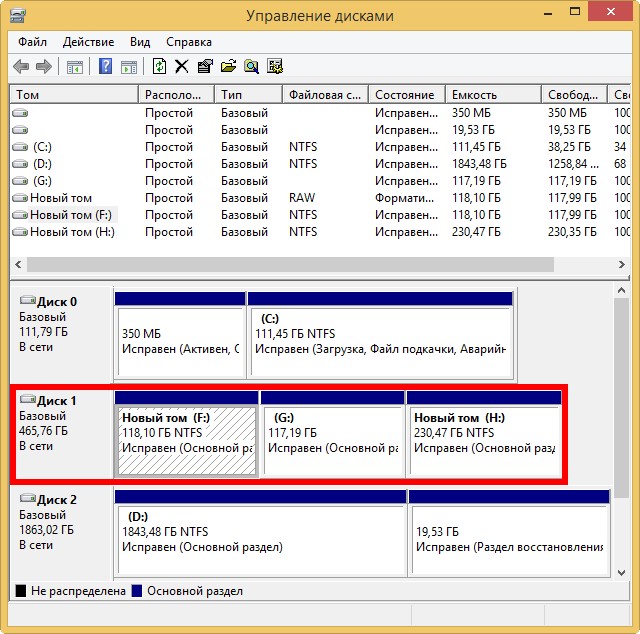
Запускаем программу Victoria. Выбираем начальную вкладку Standard. Если у Вас несколько жёстких дисков, то в правой части окна выделите левой кнопкой мыши нужный Вам жёсткий диск, я выберу жёсткий диск WDC WD5000AAKX (500 Гб) и выделю его.
AdvancedView part dataStart LBAEnd LBAТеперь жмём на кнопку Test
и задаём параметры сканирования диска (F:), то есть Start LBA выставляем 2048, а End LBA 247681023, затем жмём на кнопку Start, начинается сканирование на предмет сбойных секторов только раздела (F:).
Диски GPT
Друзья, если у вас новый ноутбук с жёстким диском стиля GPT, то программа Victoria может отобразить некорректно номера всех начальных и конечных секторов разделов, в этом случае можно воспользоваться программой AOMEI Partition Assistant Standard Edition.
К примеру возьмём жёсткий диск моего ноутбука и узнаем номера начальных и конечных секторов диска (C:).
Запускаем программу AOMEI Partition Assistant.
В главном окне программы выбираем диск C:, щёлкаем на нём правой кнопкой мыши и выбираем Свойства,
затем переходим на вкладку Информация о разделе,
также видим информацию о всех начальном и конечном секторе диска (C:).