
Как создать собственный раздел с заводскими настройками или как, используя встроенные в Windows 8.1 средства, создать резервный образ Windows 8.1 на ноутбуке и привязать его к системной среде восстановления
- 20 июля 2025
- administrator
Здравствуйте админ! У меня новый ноутбук с Windows 8.1, без скрытого раздела с заводскими настройками, я удалил данный раздел уже давно, но потом пожалел. Есть желание самостоятельно создать такой раздел с резервным эталонным образом Windows 8.1, чтобы при необходимости откатываться к этому образу, содержащему весь необходимый мне софт. Вопрос! Скажите, как, используя встроенные в Windows 8.1 средства, создать резервный образ Win 8.1 со всеми установленными программами и привязать его к системной среде восстановления, чтобы я мог откатываться этому образу при помощи одной кнопки - Push-Button Reset Overview?
Как создать собственный раздел с заводскими настройками или как, используя встроенные в Windows 8.1 средства, создать резервный образ Windows 8.1 на ноутбуке и привязать его к системной среде восстановления
Параметры
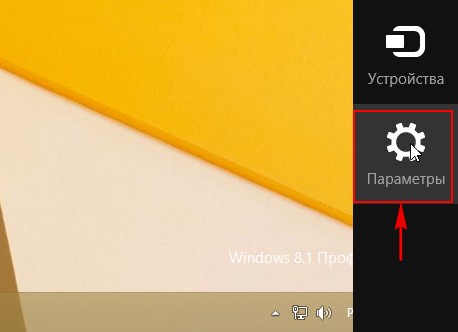
Изменение параметров компьютера
Обновление и восстановление
Восстановление
Удаление всех данных и переустановка Windows
Возврат компьютера в исходное состояние
Далее
при возврате компьютера в исходное состояние - Push-Button Reset Overview (сброс одной кнопкой), операционная система Win 8.1 будет использовать для восстановления не файлы дистрибутива Windows 8.1, а созданный нами файл-образ Windows 8.1REAgentC.exe
Заходим на диск (E:) и создаём на нём папку: Recoveryimage
После этого загружаемся в Особые варианты загрузки.
{banner_google1}
Параметры
Изменение параметров компьютера
Обновление и восстановление
Восстановление
Особые варианты загрузкиПерезагрузить сейчасДиагностика
Дополнительные параметры
Командная строка
Выбираем нашу учётную запись
Если есть пароль, то вводим его и жмём Продолжить.
Открывается окно командной строки.
Вводим команды:
diskpart
lis vol (определяемся с буквами дисков, видим, что операционная система установлена на диске C:, а созданный нами раздел восстановления имеет букву D: вместо E:)
exit (выходим из diskpart),
вводим команду:
Dism /Capture-Image /ImageFile:D:recoveryimageinstall.wim /CaptureDir:C: /Name:"Windows"где,
install.wim: — это название WIM-образа диска (C:) с Windows 8.1.
D:recoveryimage — место сохранения WIM-образа.
C: — раздел с установленной Windows 8.1.
Прогресс операции 100%. Образ системы создан.
Вводим ещё команды:
cd /d C:windowssystem32 (данной командой мы входим в каталог C:windowssystem32)
reagentc /info (среда восстановления включена, но образ и его местонахождение не указано)
reagentc /setosimage /path D:Recoveryimage /index 1 /target C:windows (данная команда привязывает созданный нами образ восстановления install.wim, находящийся на диске D: в папке recoveryimage к системной среде восстановления (RE), теперь для восстановления при помощи одной кнопки - Push-Button Reset Overview будет использоваться именно этот файл-образ install.wim.
Задан каталог: \?GLOBALROOTdeviceharddisk0partition5recoveryimage
REAGENTC.EXE: операция выполнена успешно.
Всё это можно проверить опять же командой reagentc /info
reagent /info
Информация о конфигурации среды восстановления Windows и сброса системы:
Состояние среды восстановления Windows: Enabled
Расположение среды восстановления Windows: \?GLOBALROOTdeviceharddisk0partition1RecoveryWindowsRE
Идентификатор данных конфигурации загрузки: 222a737e-019e-11e6-bc4d-aabece8abcca
Расположение образа для восстановления: \?GLOBALROOTdeviceharddisk0partition5recoveryimage
Индекс образа для восстановления: 1
Расположение пользовательского образа:
Индекс пользовательского образа: 0
REAGENTC.EXE: операция выполнена успешно.
Возврат компьютера в исходное состояние
Изменение параметров компьютера
Обновление и восстановление
Восстановление
Удаление всех данных и переустановка Windows
Возврат компьютера в исходное состояние
Далее
Важное замечание
Возвращение Windows 8.1 к исходному состоянию в случае, если система не загружается
Загружаемся с установочного диска или флешки с Windows 8.1.
«Далее»
«Восстановление системы»
В меню «Выбор действия» выбираем «Диагностика»
«Вернуть компьютер в исходное состояние».
«Сохранить мои файлы»
«Windows 8.1»
Жмём на кнопку «Вернуть в исходное состояние»
Начинается уже знакомый вам процесс возвращения компьютера к заводским настройкам.
Статьи по этой теме:
1. Создание WIM-файла программы Acronis True Image 2017 (AcronisBootablePEMedia.wim). Замена среды восстановления Windows 10 программой Acronis True Image 2017
2. Как заменить среду восстановления Windows 10 другим инструментом. Как вызывать среду восстановления клавишей F8 при загрузке
3. После переноса Windows 8.1 с обычного жёсткого диска на твердотельный накопитель SSD, на ноутбуке перестала работать программа отката к заводским настройкам. Или как привязать wim-образ с заводскими настройками к системной среде восстановления Windows 8.1