
Как создать заново среду восстановления Windows 8.1
- 20 июля 2025
- administrator
Как создать заново среду восстановления Windows 8.1
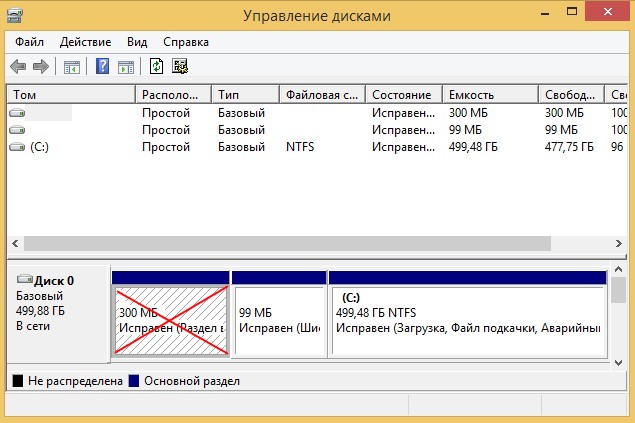
В итоге, на жёстком диске ноутбука остаётся скрытый раздел 100 Мб Исправен (Шифрованный (EFI) системный раздел) FAT32, содержащий файлы конфигурации хранилища загрузки (BCD) папку Boot с менеджером загрузки Windows 8.1 (файл bootmgr), а также раздел (C:) с установленной Windows 8.1.
То, что среда восстановления у нас отсутствует можно проверить в командной строке.
Запускаем командную строку от имени администратора и вводим команду:
reagentc /info (программа REAgentC.exe используется для настройки образа загрузки среды восстановления Windows и образа для восстановления). Как видим, среда восстановления у нас отключена,
Состояние среды восстановления Windows: DisabledДавайте попробуем включить среду восстановления командой:
reagentc /Enable
и это не получается, так как среду восстановления мы полностью удалили с жёсткого диска.
REAGENTC.EXE образ среды восстановления Windows не найден
Создаём раздел со средой восстановления заново! Друзья, для данного раздела будет достаточно размера 350 Мб, но я создам раздел побольше - 20 Гб, так как позже размещу на этом разделе ещё и раздел восстановления с файлом-образом WIM, содержащим эталонную Windows 8.1.
Итак, раздел создан и имеет букву диска (E:)
Заходим на диск (E:) и создаём на нём папку Recovery
Устанавливаем бесплатную программу-архиватор 7-Zip, ссылка на официальный сайт
http://www.7-zip.org/
Скачиваем на официальном сайте Майкрософт ISO-образ Windows 8.1 и подсоединяем его к виртуальному дисководу, открываем его.
В папке sources дистрибутива Windows 8.1 находим файл install.esd, щёлкаем на нём правой мышью и выбираем:
7-Zip-->Открыть архив
В открывшемся файле-образе install.esd открываем папку X:sourcesinstall.esdWindowsSystem32Recovery (где X: буква виртуального дисковода) и находим файл Winre.wim (образ для восстановления Windows), щёлкаем на нём правой мышью и выбираем Копировать в...
Жмём на кнопку проводника.
В открывшемся проводнике находим и указываем созданную нами на диске (E:) папку Recovery и жмём ОК.
ОК.
Происходит копирование файла Winre.wim в папку Recovery, находящуюся на диске (E:).
Файл имеет атрибут «скрытый» и «системный» и просто так вы его не увидите, чтобы увидеть файл, включите в системе
отображение скрытых и системных файлов.
Открываем командную строку от имени администратора и вводим команду:
reagentc /setreimage /path E:recovery (данная команда подключает среду восстановления к созданной нами папке Recovery с файлом Winre.wim (образ для восстановления Windows).
reagentc /Enable (включает среду восстановления)
reagentc /info (данной командой проверяем состояние среды восстановления, видим, что среда восстановления включена, и находится на разделе (E:):
Статьи по этой теме:
1. Создание WIM-файла программы Acronis True Image 2017 (AcronisBootablePEMedia.wim). Замена среды восстановления Windows 10 программой Acronis True Image 2017
2. Как заменить среду восстановления Windows 10 другим инструментом. Как вызывать среду восстановления клавишей F8 при загрузке