
Как подключить блютуз: присоединяем наушники к компьютеру
- 18 июля 2025
- administrator
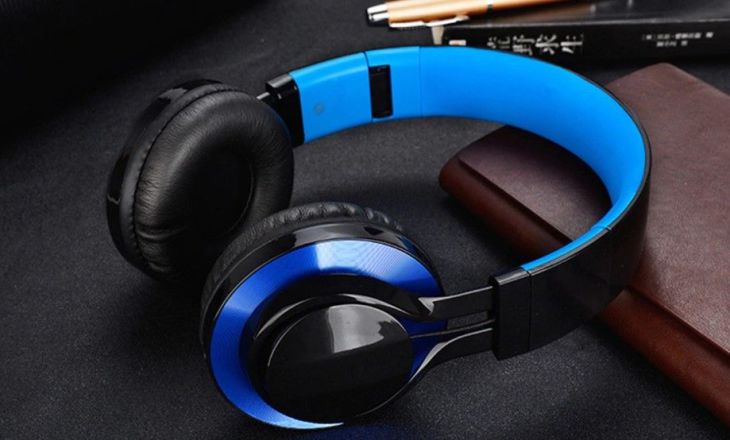
Чтобы выяснить, как беспроводные Блютуз наушники подключить к компьютеру, мне пришлось перепробовать массу методов. Казалось бы, что тут сложного? Современные гаджеты и Windows должны делать этот процесс интуитивно понятным и автоматическим. Но выяснилось, что имеется масса нюансов, решение которых я раскрою для вас в этой пошаговой инструкции.
Процесс подключения практически идентичен для операционных систем Виндовс 7/8/8.1/10 и кратко его можно описать так:
- Включаем Блютуз на компьютере.
- Позволяем ему обнаруживать устройства.
- Связываем устройство и компьютер.
Шаг 1: Включение Блютуз на компьютере
Перед тем, как подключить беспроводные Блютуз наушники к компьютеру Windows 7 или Windows 10, следует убедиться в том, что на вашем ПК есть соответствующий адаптер. У меня с этим всё просто: в области уведомлений (так называемом «системном трее» рядом с часами и выбором языка) есть значок с нужным логотипом. Если значка нет, проверяем его наличие:
- Нажать на стрелочку рядом с выбором языка и проверить, есть ли значок там;
- Проверить, есть ли адаптер в «Диспетчере устройств». Самый простой способ – нажать Win+R на клавиатуре и ввести «devmgmt.msc».
- Метод подходит для всех версий Виндовс. В списке устройств либо в «Сетевых адаптерах» должен быть Блютуз.
Шаг 2: Настройка Блютуз в «свойствах»
Если всё в порядке и адаптер имеется, то вопрос о том, можно ли подключить наушники к компьютеру через Bluetooth, не стоит: можно. Если же встроенный модуль отсутствует, выход прост: купить переносной. Такие внешние USB-модули можно приобрести по доступной цене (от 150 до 500 рублей), они выглядят как флешка и быстро устанавливаются.
Решение подойдёт как для ПК, так и для тех ноутбуков, где нет встроенного беспроводного адаптера.
Теперь переходим к настройке подключения. Первоначальная установка может занять некоторое время. Не торопитесь переживать из-за того, что у вас не подключаются Блютуз наушники к компьютеру Windows 7, иногда нужно просто немного подождать и проблема исчезнет.
Чтобы приступить к подключению, я обычно нажимаю на значок в области уведомлений и выбираю «Открыть параметры». Есть и другой вариант: вместо этой иконки присутствует «беспроводная консоль» (Wireless Console или Wireless Assistant). Требуется нажать на неё и выбрать «Bluetooth».
Если нужного значка в трее совсем нет, но адаптер имеется (в чём мы убедились на предыдущем шаге) то следует сделать следующее:
- Зайти в «Панель управления».
- Там в поиске (правый верхний угол) вводим «Bluetooth» и выбираем «Изменить настройки Блютуз».
- Отмечаем последний параметр (чтобы значок всегда отображался в трее).
Главная цель этого шага – поставить первую галочку, рядом с жёлтым восклицательным знаком. Это позволит найти устройство. Теперь ПК или ноут готов к тому, чтобы подсоединить к нему беспроводную гарнитуру.