
Как раздать интернет по Wi-Fi с ноутбука под управлением Windows 10
- 18 июля 2025
- administrator
Автор ВладимирПривет друзья, сегодня я расскажу Вам, как раздать интернет по Wi-Fi с ноутбука под управлением Windows 10!После выхода юбилейного обновления build 1607, наша Windows 10 не перестаёт удивлять всевозможными сюрпризами. На днях, изучая новые возможности обновлённой операционной системы, я наткнулся на интересный параметр под названием «Мобильный хот-спот», отсутствующий в предыдущей сборке 1511. Как оказалось при ближайшем рассмотрении, с помощью данного параметра можно очень просто создать точку доступа или простыми словами - раздать интернет по Wi-Fi с ноутбука под управлением Windows 10!
Как раздать интернет по Wi-Fi с ноутбука под управлением Windows 10
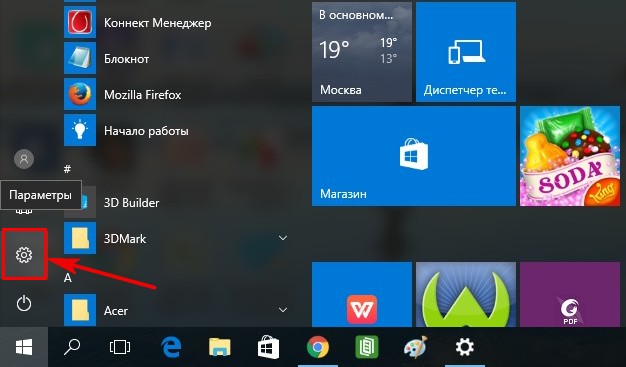
«Сеть и интернет»
«Мобильный хот-спот» включаем опцию «Разрешить использование моего интернет-соединения на других устройствах»
Как видим, задано индивидуальное (у всех разное) имя Wi-Fi сети, которое будет транслироваться ноутбуком, также задан сетевой пароль, который нужно использовать для подключения к этой сети. Имя сети и пароль можно оставить, а можно изменить. Для этого нажмите на кнопку «Изменить».
После всех изменений, нажмите на кнопку «Сохранить».
Внесённые изменения сохранены.
Для примера, подсоединим к нашей сети Wi-Fi другой ноутбук под управлением Windows 10
Щёлкаем левой кнопкой мыши на значок Wi-Fi в трее и в появившемся окне выбираем нашу сеть.
«Подключиться»
Вводим ключ безопасности сети Wi-Fi и жмём «Далее»
Вот таким простым образом любой ноутбук сможет подключиться к созданной на нашем ноутбуке сети Wi-Fi и пользоваться интернетом.
Все подключенные к нашей сети Wi-Fi устройства будут отображены на нашем ноутбуке в окне «Мобильный хот-спот», в частности будет показан IP-адрес и MAC-адрес подсоединившегося устройства.