
Как создать дистрибутив Windows 7 с интегрированными обновлениями операционной системы
- 18 июля 2025
- administrator
Здравствуйте Владимир! У меня к Вам вопрос. Мне часто приходится устанавливать Windows 7 с пакетом обновления 1 (SP1) на компьютеры клиентов. Для установки использую оригинальный ISO-образ от Майкрософт и всем известно, что данный образ от 2011 года не содержит новейших обновлений, соответственно после установки системы эти обновления сразу начинают скачиваться операционной системой и устанавливаться, а ноутбук в это время может зависать в течении целого дня и людям кажется, что я им установил что-то не то. Пробовал на торрентах скачать дистрибутив Windows 7 с интегрированными последними обновлениями, но после установки системы видно, что автор сборки всё равно внёс какие-то свои изменения в образ винды и на оригинальную она уже не похожа, поэтому появилась мысль, самостоятельно создать дистрибутив Windows 7 с интегрированными обновлениями операционной системы и использовать для установки именно его, подскажите пожалуйста, как это можно сделать.
Как создать дистрибутив Windows 7 с интегрированными обновлениями операционной системы
http://download.microsoft.com/download/9/1/3/913B0797-F3A4-4135-9CF8-E6FD548E3CD8/MicrosoftFixit50123.msi
{banner_google1}
Windows6.1-KB3102810
После установки данных обновлений производим перезагрузку Windows 7.
{banner_google1}
После установки обновлений жмём на «Перезагрузить сейчас». На установку всех обновлений ушло 2,5 часа.
После перезагрузки начинается настройка обновлений Windows.
Для того, чтобы наш будущий дистрибутив имел небольшой размер, корректно очистим{banner_google1}
Жмём на кнопку «Очистка диска».
Произойдёт очистка выбранного нами диска (C:) от файлов, которые больше не нужны для работы операционной системы: будет очищена корзина, удалены неиспользуемые драйвера, старые версии обновлений, временные файлы.
Программа очистки оценивает объём места, которое можно освободить на диске (C:).
Жмём на кнопку «Очистить системные файлы»
Жмём «ОК»
Жмём «Удалить файлы»
Следующим действием будет активация профиля администратора и удаление нашего пользовательского профиля.
Открываем командную строку от имени администратора.
Вводим команду: net user Администратор /active:yes
Производим «Выход из системы».
Выбираем «Администратор»
{banner_google1}
Зайдём в папку «Пользователи» и проверим, удалена ли у нас папка с пользовательским профилем.
{banner_google1}
Файл-образ install.wim с Windows 7 готов весит 4,74 ГБ, но при желании его ещё можно сжать в формат ESD и при создании установочного ISO-образа использовать ISO-образ Windows 8.1. Установщик Windows 8.1 прекрасно сработает с файлом install.wim (esd) Windows 7, только нужно обязательно добавить в дистрибутив файл ei.cfg с содержанием
[Channel]
Retail
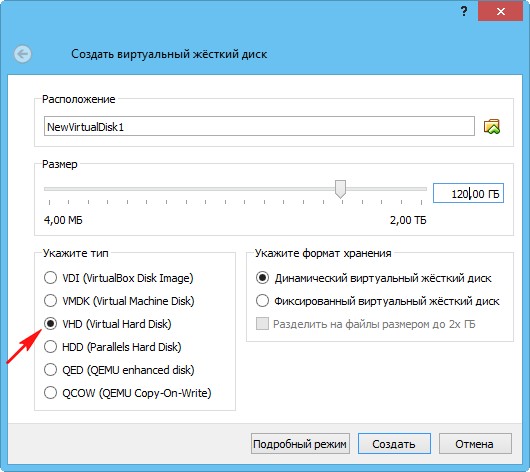
«Обзор»
Находим в проводнике виртуальный жёсткий диск VHD, выделяем его левой мышью и жмём «Открыть»
«ОК»
На этом же разделе (F:) создаём папку и присваиваем ей произвольное название «7», копируем в неё установочные файлы Windows 7.
После того, как файлы копировались, заходим в папкуF:7sources и удаляем файл install.wim.
{banner_google1}
Копируем вместо него созданный нами файл install.wim, находящийся на разделе (F:).
Файл install.wim скопирован и находится в папке F:7sources
Затем скачиваем программу WinToolkit 1.5 в архиве на моём Яндекс.Диске, разархивируем в папку и запускаем.
Если на вашем компьютере не установлен NET Framework 3.5, то программа попросит его установить.
В следующем окне программа просит нас открыть папку, в которую мы скопировали файлы дистрибутива Windows 7, в нашем случае F:7
Жмём на «Browse».
Находим в открывшемся проводнике диск (F:) папку 7, выделяем её левой мышью и жмём «Выбор папки».
В следующем окне нам нужно выбрать место сохранения будущего ISO-образа Windows 7 с интегрированными обновлениями.
Жмём на «Browse».
Открывается окно проводника. Я сохраню ISO-образ Windows 7 на диске (F:). Образ так и назову Windows7.
Жмём «Сохранить».
Жмём на кнопку «Create ISO»
Начинается процесс создания дистрибутива Windows 7 с интегрированными обновлениями.
«ОК»
ISO-образ Windows 7 с интегрированными обновлениями готов и находится в корне диска (F:).
Создаём из данного образа загрузочную флешку и устанавливаем Windows 7 на любой компьютер.
После установки операционной системы можете войти в Панель управленияСистема и безопасностьЦентр обновления WindowsПросмотр журнала обновленийУстановленные обновления, и вы увидите, что все основные обновления уже установлены.
Статьи по этой теме:
1. Интеграция в дистрибутив Windows 7 накопительного пакета обновлений «Rollup Update» KB3125574
2. Создание установочного диска Windows 7 (64 bit) с предустановленным программным обеспечением
3. Как создать дистрибутив Windows 10 с интегрированными обновлениями операционной системы