
Как после установки Windows 7 установить все обновления сразу
- 17 июля 2025
- administrator
Привет друзья! Если Вам часто приходится устанавливать оригинальную Windows 7 (SP1) на различные компьютеры, то в процессе установки обновлений у вас могут возникнуть проблемы, например с Центром обновления Windows - операционная система начинает вечный поиск обновлений. Причин этому много, например, напомню вам, что установку системы мы производим с помощью оригинального дистрибутива Windows 7 с пакетом обновления 1 (SP1) появившегося в феврале 2011 года, и сразу после установки OS, обновления на неё будут скачиваться и устанавливаться за 5 лет, естественно в процессе могут возникнуть различные неполадки.
Как после установки Windows 7 установить все обновления сразу
Во-первых, устанавливаем вручную важное исправление Центра обновлений Windows - Microsoft Fixit 50123, это даст нам гарантию, что все последующие обновления установятся на Windows 7 без каких-либо проблем, скачать исправление можно по ссылке
http://download.microsoft.com/download/9/1/3/913B0797-F3A4-4135-9CF8-E6FD548E3CD8/MicrosoftFixit50123.msi
Жмём на кнопку «Запустить»
Отметьте галочкой пункт «Принимаю» и жмите «Далее»
Происходит установка исправления Microsoft Fixit 50123
«Закрыть»
Перезагружаем компьютер и устанавливаем ещё одно обновление Windows6.1-KB3102810
для 64-битной системы скачиваем здесь
https://www.microsoft.com/ru-RU/download/details.aspx?id=49540
для 32-битной системы здесь
https://www.microsoft.com/ru-RU/download/details.aspx?id=49542
«Скачать»
Разблокируем загрузку обновления.
Жмём «Загрузка файла».
«Разрешить»
Установить следующее обновление программного обеспечения Windows?
«Да»
Выполняется установка обновления
Обновление установлено. Жмём на кнопку «Перезагрузить сейчас»
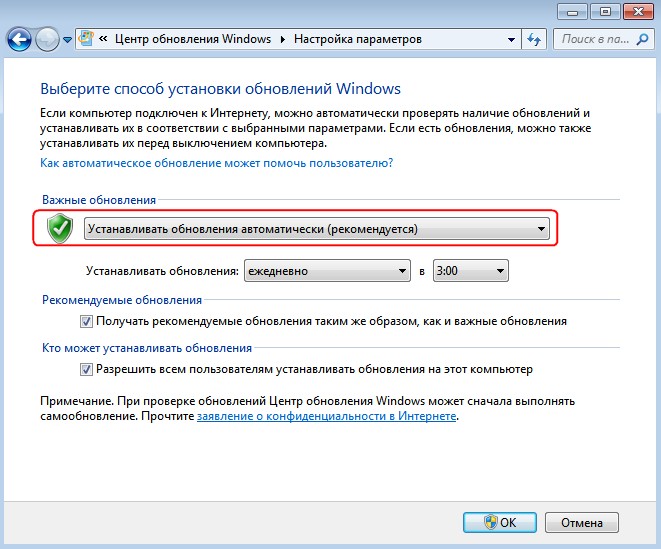
После перезагрузки идём в «Центр обновления Windows» и выбираем «Настройка параметров»
«Устанавливать обновления автоматически (рекомендуется)»
«ОК»
Жмём на кнопку «Проверка обновлений»
Начинается поиск обновлений.
221 обновление найдено через пару минут.
Жмём «Установить обновления»
Принимаем условия лицензионного соглашения и жмём на кнопку «Готово»
Начинается загрузка и установка обновлений.
Вот и всё!
Читайте статьи по этой теме:
- Как после установки Windows 7 накатить все обновления сразу с помощью накопительного пакета обновлений (Rollup Update), а также ежемесячного накопительного пакета (Monthly Rollup)
- Как на Windows 7 установить все обновления при полном отсутствии интернета
- Как создать дистрибутив Windows 7 с интегрированными обновлениями операционной системы