
Контролируемый доступ к папкам
- 5 июля 2025
- administrator
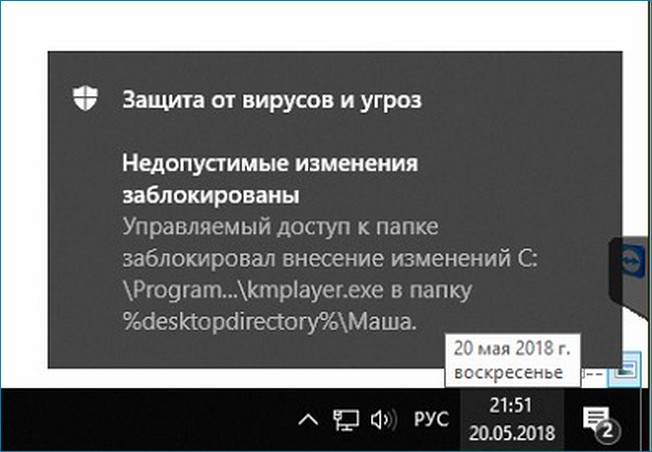
Что интересно, человек обращался за помощью в сообщество Майкрософт и ему там посоветовали удалить антивирус сторонних разработчиков, но пользовался он только встроенным в Windows Защитником и когда он сказал об этом, ему посоветовали ни больше ни меньше как откатить Windows 10 к исходному состоянию! Нашему клиенту была незнакома данная операция и он вызвал компьютерного мастера, который просто снёс ему винду и установил заново, взяв ни много ни мало 2 тысячи рублей за переустановку. Какое же было удивление обоих, когда в только что установленной Windows 10 (версия 1803) при инсталляции программ стало выходить точно такое же сообщение и более половины приложений установить не удалось.
Контролируемый доступ к папкам или причина ошибки «Управляемый доступ к папкам заблокирован»
Controlled Folder AccessCFAКонтролируемый доступ к папкам
За что отвечает «Контролируемый доступ к папкам»
Также под наблюдение попадают несколько папок общего профиля C:UsersPublic, доступные каждому пользователю одного компьютера.
Что интересно, под защиту можно вносить любые папки, но нельзя удалить оттуда внесённые по умолчанию.
Как работает «Контролируемый доступ к папкам»
О том, что можно сделать в данном случае мы поговорим далее в статье.
Как отключить «Контролируемый доступ к папкам»
Контролируемый доступ к папкам-->
Управление контролируемым доступом к файлам.
В данном окне отключаем «Контролируемый доступ к папкам» и устанавливаем любую программу.
Как разрешить работу программ через контролируемый доступ к папкам
Другое дело, если программа уже установлена и при своей работе выводит ошибку о недопустимости внесения изменений, то тогда мы можем разрешить работу приложения через контролируемый доступ к папкам, сделать это можно так.
Для примера возьмём уже знакомое вам приложение UltraISO, которая для своей работы всегда создаёт личную папку с названием "My ISO Files" в пользовательском профиле по адресу C:UsersИмя пользователяDocuments. Разрешим ей сделать это.
Параметры -->Обновление и безопасность-->Безопасность Windows-->Открыть Центр Защитника Windows-->Защита от вирусов и угроз-->Параметры защиты от вирусов и других угроз. Жмём на кнопку «Разрешить работу приложения через контролируемый доступ к папкам».
Добавление разрешённого приложения.
В появившемся проводнике находим исполняемый файл программы, которую мы хотим установить в нашу операционную систему. Выделяем файл .exe левой кнопкой мыши и жмём «Открыть».
Теперь при своей работе программа сможет сохранять свои файлы в пользовательском профиле по адресу C:UsersИмя пользователяDocuments.