
Как подсоединить жесткий диск
- 18 августа 2025
- administrator
Как подсоединить жесткий диск и не просто подсоединить, а что бы он ещё к тому же определился в BIOS и на него установилась операционная система и прекрасно работала, вот об этом наша статья. Для примера возьмём компьютер у моего товарища по работе, на который он уже месяц безрезультатно пытается установить операционную систему.
Как подсоединить жесткий диск
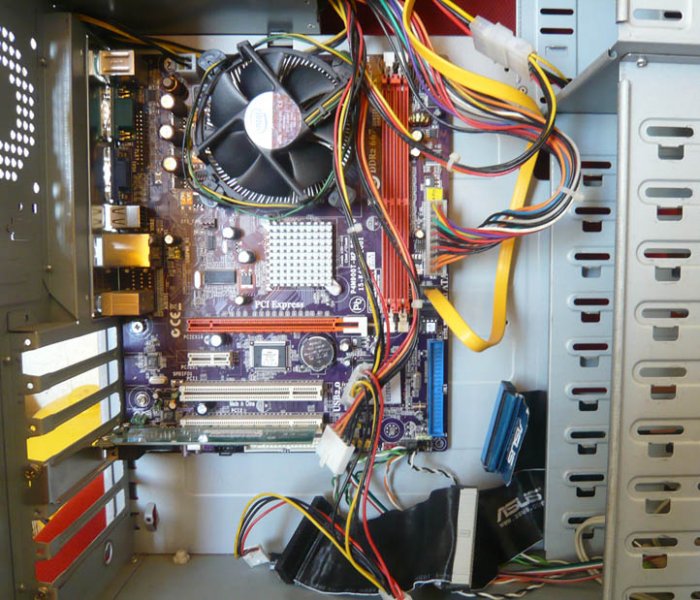
И вот наш компьютер, на нём вообще нет ни одного жёсткого диска, я даже фотографию прикладывать не буду, а на что там смотреть, системный блок без жёстких дисков. А смотреть есть на что, а именно какие разъёмы присутствуют на материнской плате для подключения жёстких дисков и сколько их, а значит прикладывать фото придётся. Компьютер у нас новый и на материнской плате имеются разъёмы SATA, и один свободный разъём IDE, значит подключить мы сможем как винчестеры нового образца, так и устаревшего.
Наш компьютер будет состоять из SATA и IDE-устройств, мы сами соберём его, произведём настройки в BIOS и установим операционную систему. На материнской плате установленной на нашем компьютере имеется один свободный разъём IDE синего цвета и уже подключенный DVD-ROM, он интерфейса подсоединения SATA, подключен он к нашей материнской плате с помощью информационного шлейфа SATA жёлтого цвета. Имеется ещё один разъём SATA, но мы его трогать не будем. К одному разъёму IDE на материнской плате подключается с помощью шлейфа до двух устройств, то есть к нашему разъёму можно будет подсоединить например два жёстких диска или один жёсткий диск и CD/DVD привод, мы будем подключать два винчестера.
Наш компьютер
![]()
Жёсткий диск Seagate мы настроим как ведущий (Master), на него мы установим операционную систему, он должен быть подключен к разъёму на конце шлейфа, а второй Western Digital у нас будет подчинённым (Slave), подключим его к разъёму по середине шлейфа. Далее смотрим инструкцию расположенную на верхней части наших хардов, это информация о положении специальных перемычек с помощью которых два наших устройства будут успешно работать в нашем системном блоке, более подробная информация о перемычках в нашей статье Перемычки на жестком диске Контакты на которые должна быть насажена перемычка располагаются на торце винчестера, посмотрим поближе инструкцию Слева наклейка с жёсткого диска Seagate, что бы устройство работало в режиме ведущего (Master), перемычка должна быть насажена на крайне левые котакты, а у винчестера Western Digita, он у нас будет подчинённым (Slave) четвёртые. Ставим перемычки на устройства: Seagate, в режиме ведущего (Master)
Western Digita, подчинённый (Slave) Устанавливаем винчестеры в корзину системного блока на расстоянии друг от друга, для предотвращения перегрева. Сверху Seagate (Master) подключен к крайнему разъёму шлейфа, а Western Digital к середине Подключаем питание жёстких дисков, видим, что забыли подсоединить шлейф SATA CD/DVD привода жёлтого цвета, подсоединяем и включаем компьютер, заходим сразу в BIOS. Все наши SATA и IDE устройства прекрасно определились Seagate (Master) Western Digital, подчинённый (Slave) И наш CD/DVD привод Далее выставляем наш дисковод первым загрузочным устройством и устанавливаем операционную систему. Статьи по теме Как подключить жесткий диск IDE Жесткий диск не определяется в BIOS
Проверка жесткого диска на ошибки
Windows не видит жесткий диск