Долгая загрузка Windows
- 18 августа 2025
- administrator
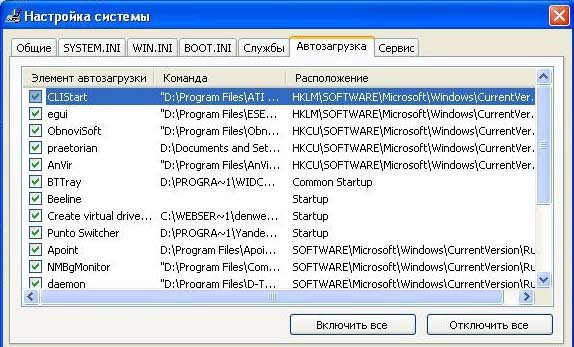
Представьте ситуацию, когда десять человек будут пытаться одновременно пройти в одну дверь, даже представлять не хочется, а это каждый день у вас творится на компьютере.
Вообще нужно поговорить с людьми, изучить их, может кто-то из них ошибся дверью, например вирус , ну а если ни кто не ошибся нужно устроить расписание.
Каждый человек будет знать, когда его очередь и пройдёт в дверь точно в своё время, ни какой толкучки, конфликтов, все произойдёт быстро и чётко.
Долгая загрузка Windows
Как однако применить такое расписание к нашей операционной системе, а например с помощью маленькой программки AnVir Task Manager, основные её функции приведены в нашей статье Зависание программ, здесь же, мы покажем как добавить любую программу в отложенную загрузку, запускаем AnVir Task Manager, пункт автозагрузка.
Возьмём программу Download Master, она у нас присутствует в автозагрузке, щёлкаем на ней правой кнопкой мыши, жмём в выпадающем меню Добавить в отложенную загрузку, далее выставляем интервал между загрузкой Windows и запуском нашей программы, выставим например одну минуту и Download Master будет запускаться ровно через одну минуту после полной загрузки операционной системы.
Посоветовать так же можно всё таки разобраться с автозагрузкой, например совсем убрать ненужные программы из автозагрузки, или отключать их по одной и пробовать перезагружать компьютер, возможно так вы определите виновника долгой загрузки Windows.Если проблемы начались недавно, вспомните какие программы, вы устанавливали последними, попробуйте переустановить их, или удалить, если после удаления программы проблема не исчезла, значит нужно зайти на официальный сайт данной программы и скачать последнюю версию или искать ответы на различных форумах.Иногда пользователи применяют различные темы, после применения которых операционная система изменяется до неузнаваемости и здесь нужно быть осторожным.
Быть может проблемы с загрузкой Windows появилась у вас после установки какой-либо карты расширения, посмотрите в диспетчере устройств: Мой компьютер, далее управление и диспетчер устройств, нет ли проблем в работе аппаратного обеспечения.У меня был случай - пользователь установил в PCI-слот ТВ-тюнер, официальных драйверов под Windows 7 не существовало, драйвера были для Windows Vista, продавец убеждал что они подойдут, после установки драйвера система стала загружаться невыносимо долго и главное тюнер не работал. Выход был такой, мы просто поменяли ТВ-тюнер и к нему уже прилагался компакт диск с нормальными драйверами, проблема с загрузкой Windows 7 решилась положительно.Фрагментация файлов подкачки и системного реестра тоже добавляет времени в загрузке Windows и с этим можно бороться с помощью бесплатной утилиты PageDefrag, (не работает в 64-разрядной Windows 7) сам пользуюсь многие годы, она прекрасно справляется с тем, что не могут другие, а именно сокращает загрузку Windows за счёт дефрагментации файлов системного реестра и файла подкачки, находящихся в работе- официальный сайт http://sysinternals.com/ Можете запустить однократно или как показано на скришноте с каждой загрузкой Windows нужно отметить пункт
1. Defragment at next boot – если выбрать данный режим, дефрагментация производится один раз при следующей загрузке операционной системы.
2. Defragment every boot – будет производиться оптимизация загрузки Windows при каждой загрузке.
Отключение оптимизации Don't defragment (uninstall).
Лично у меня ни каких проблем с данной утилитой не наблюдалось, но можно застраховать себя, создавая регулярно резервные копии системного реестра.При долгой загрузке проверьте файл BOOT.INI, ключ /fastdetect отключает распознавание устройств на последовательных и параллельных портах, что ускоряет загрузку Windows, можете почитать нашу статью Редактирование BOOT.INIПроверьте, правильно ли установлены перемычки на всех IDE-устройствах, ознакомьтесь перемычки на жёстких дисках.Проведите дефрагментацию жёсткого диска, в особенности того раздела, где у вас находится операционная система.Так же можно проверить системный раздел на ошибки, прочтите Проверка жёсткого диска на ошибкиПросканируйте ваш компьютер антивирусной программой, с наличием последних обновлений.