
Как изменить папку загрузки файлов браузера Microsoft Edge
- 19 июля 2025
- administrator
Здравствуйте! Скажите, как изменить папку загрузки файлов браузера Microsoft Edge? На моём ноутбуке установлена Windows 10 и мне понравилось работать с браузером Edge, единственное неудобство, всё что я скачиваю этим браузером, отправляется в папку "Загрузки", находящуюся на диске (C:), а он у меня небольшой, всего 80 Гб.По одной инструкции в интернете, что-то нахимичил себе в реестре и теперь всё, что скачивает браузер Microsoft Edge скачивается в две папки, в папку "Загрузки" и в ещё одну папку на диске (D:). Как всё исправить?
Как изменить папку загрузки файлов браузера Microsoft Edge
и выберите «Открыть папку».
Откроется папка «Downloads» (Загрузки). Щёлкаем правой кнопкой мыши на пустом пространстве папки «Downloads» (Загрузки) и выбираем «Свойства».
В данном окне откройте вкладку «Расположение» и увидите местоположение папки «Загрузки» C:UsersAdminDownloads.
Введите новое расположение папки D:Downloads и нажмите «Применить».
Вы хотите перенести все файлы из старого расположения в новое?
«Да».
«ОК»
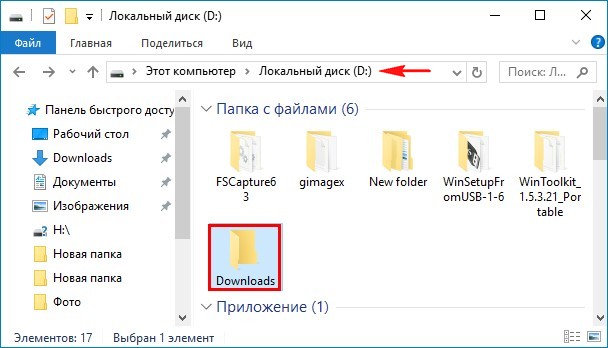
Вот и всё друзья, таким образом мы изменили папку загрузки файлов браузера Microsoft Edge, и теперь она находится на диске (D:).
Давайте проверим куда будет скачивать файлы браузер Edge. Для примера скачаем какой-нибудь файл в интернете с помощью браузера Microsoft Edge и посмотрим, куда он скачается. Зайдём на мой Яндекс.Диск, выберем любой файл и нажмём «Скачать».
Загрузка файла завершена, жмём на кнопку «Открыть папку»
Откроется папка «Загрузки» с нашим скачанным файлом, но простите, совсем непонятно, на каком диске находится папка, чтобы выяснить это, щёлкните на скачанном файле правой мышью и выберите «Свойства».
Как видим, расположение папки «Загрузки» на диске (D:), то есть у нас всё получилось правильно.