
MBR или GPT
- 14 июля 2025
- administrator
Привет друзья! Меня часто спрашивают, как быстро определить стиль жёсткого диска MBR или GPT?И на самом деле, если взять ноутбук или обычный компьютер и запустить на нём операционную систему, то вы не сразу поймёте, какой разметки накопитель. Я провёл небольшой эксперимент и попросил своих друзей определить стиль твердотельного накопителя моего мобильного компьютера. К моему удивлению несколько участников эксперимента полезли в БИОС смотреть, включен ли там интерфейс UEFI и только двое открыли «Управление дисками» и с помощью свойств диска установили разметку. Но хочу сказать, что сделать это можно ещё проще в командной строке или Windows PowerShell.
MBR или GPT
MBR или GPT
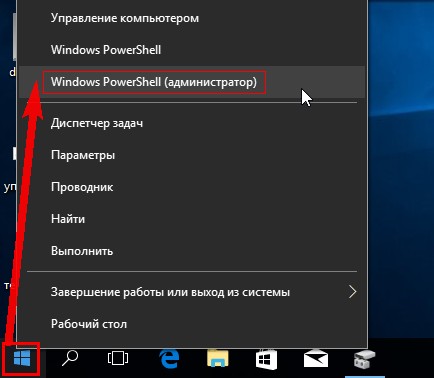
В командной строке администратора тоже можно узнать стиль винчестера, но только другой командой.
diskpart
lis dis
напротив диска GPT будет стоять звездочка *.
Узнаём стиль разметки на диске mbr или gpt утилитой «Управление дисками».
Заходим в Свойства интересующего нас диска.
Идём на вкладку «Тома» и видим разметку накопителя.
Вам будет интересно: Самый лёгкий способ конвертации диска MBR в GPT!