Не удалось импортировать конфигурацию виртуальной машины VirtualBox: решение
Не удалось импортировать конфигурацию виртуальной машины VirtualBox: решение
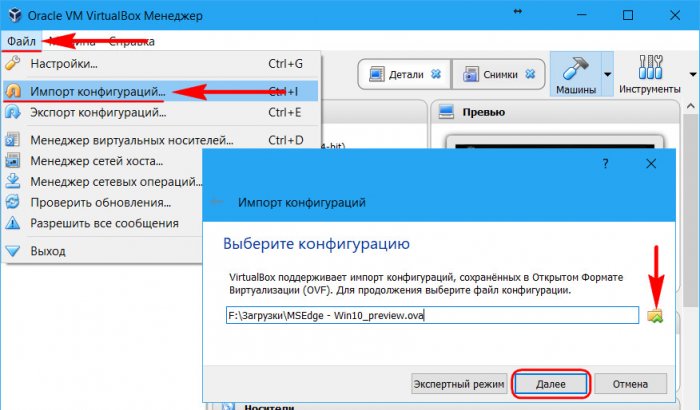
Причины ошибки импорта виртуальных машин VirtualBox
Создание новой виртуальной машины VirtualBox на базе виртуального диска из файла OVA
Примечание: друзья, каталогом хранения содержимого виртуальных машин в программе VirtualBox по умолчанию является папка на системном диске. И чтобы не захламлять диск С, рекомендую вам отвести под работу с виртуалками специальную папку на несистемном каком-нибудь разделе. Или даже выделить под это целый раздел, например, самый быстрый по результатам тестирования скорости чтения и записи данных, если мы говорим об HDD. Путь хранения данных виртуалок можно прописать в общих настройках программы, чтобы каждый раз при создании новой машины не отвлекаться на смену пути по умолчанию.Этап 1. Создание новой машиныЭтап 2. Работа с архиваторомПримечание: если вы скачали виртуалку с Интернета в архиве RAR, ZIP и т.п, не забудьте распаковать такой архив путём обычной разархивации, чтобы на выходе получился именно контейнер OVA.
Этап 3. Подключение виртуального жёсткого диска
Если при запуске Windows появляется BSOD
