
Как создать на флешке два раздела: NTFS и FAT32
- 7 июля 2025
- administrator
Всем привет! На днях один приятель попросил меня разделить его флешку на два раздела с разными файловыми системами NTFS и FAT32. На разделе с файловой системе NTFS он хотел хранить фото, а на разделе с файловой системой FAT32 бекап системы телефона, так как программа резервного копирования поддерживает только старую файловую систему. Создать на флешке два раздела (NTFS и FAT32) очень просто в операционной системе Windows 10, начиная с Creators Update (1703), данная ОС обладает возможностью создания нескольких разделов на любом накопителе USB и самое главное, система видит в проводнике все имеющиеся на флешке USB разделы. В ранних Windows XP, VISTA, 7, 8.1, это сделать невозможно, так как в проводнике всегда будет отображаться только первый раздел флешки.
Как создать на флешке два раздела: NTFS и FAT32
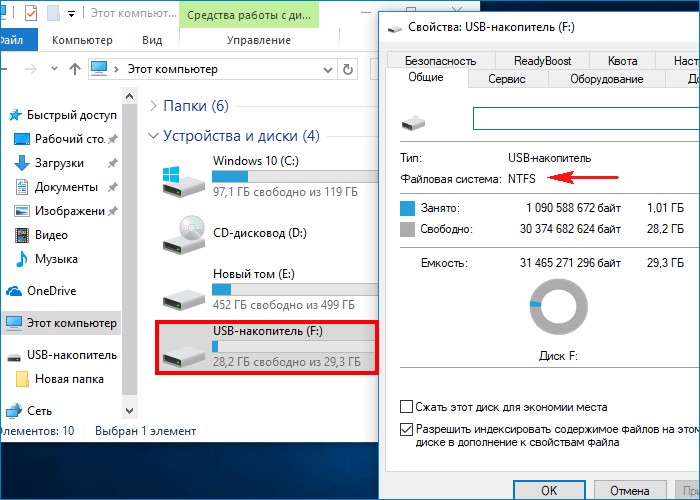
Наша флешка имеет файловую систему NTFS и готова к процессу деления на разделы.
Открываем Управление дисками.
Щёлкаем на устройстве USB правой кнопкой мыши и выбираем «Сжать том»
Выбираем размер сжимаемого пространства и жмём «Сжать»
Далее делаем всё как на скриншотах.
{banner_google1}
В результате у нас получилась флешка USB с двумя разделами: NTFS и FAT32.
Если вам нужны оба раздела в NTFS, то это можно сделать в программе AOMEI Partition Assistant Standard Edition.
- Как с помощью BOOTICE работать с двумя разделами на флешке
- Как разделить флешку на несколько разделов программой AOMEI Partition Assistant