
Во время посещения сайта Вы соглашаетесь с использованием файлов cookie, которые указаны в Политике обработки персональных данных.

Как установить Windows на другой раздел или диск с помощью программы Dism++


Как установить Windows на другой раздел или диск с помощью программы Dism++


***

  • Они решают вопрос отсутствия загрузочного носителя. Отсутствия или нежелания лишний раз перезаписывать имеющуюся в наличии флешку, переносить куда-то на время хранящиеся ней данные, потом возвращать всё это дело назад;
  • Они проводят этап копирования системных файлов второй Windows в среде работающей первой Windows в фоне и никак нам не мешают в это время заниматься своими задачами; 
  • При установке Windows на другой жёсткий диск они позволяют нам выбрать диск, на котором будет установлен загрузчик. Тогда как при установке Windows с загрузочного носителя на компьютерах с BIOS UEFI операционная система не создаёт себе отдельный загрузочный раздел на втором диске, а прикрепляется к загрузчику, расположенному на первом диске.
  • {banner_google1}


    Как установить Windows на другой раздел диска с помощью Dism++

    Как установить Windows на другой раздел или диск с помощью программы Dism++

    Запускаем Dism++. В меню «Файл» жмём «Применить образ».

    В появившемся окне применения образа делаем следующее:

  • 1 – Указываем путь к дистрибутиву, это может быть как установочный файл ISO, так и непосредственно файлы-образы установки системы WIM или ESD;
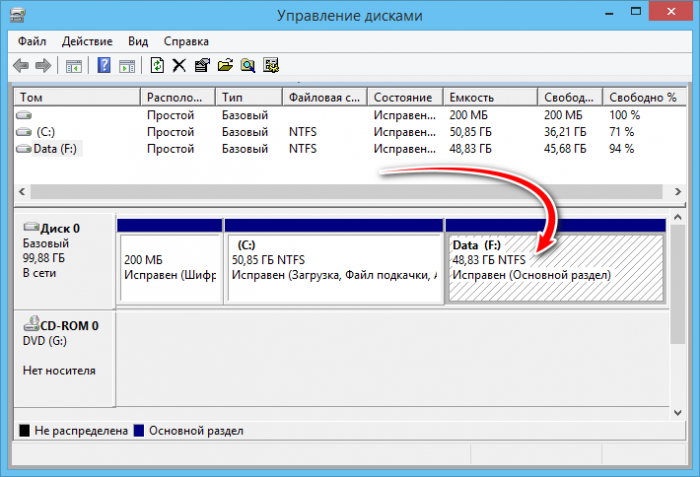
  • 2 – Указываем нужный раздел, на который мы хотим развернуть вторую Windows;
  • 3 – Указываем редакцию операционной системы;
  • 4 – Выставляем галочку опции добавления второй системы в загрузчик;
  • 5 – Выставляем галочку опции форматирования раздела, на который будет устанавливаться вторая Windows.
  • Жмём «Ок» на запрос программы о внесении новой системы в меню загрузчика.

    И наблюдаем процесс развёртывания Windows на указанном разделе диска. Прогресс этого процесса можно отслеживать вверху окна программы.

    Можем сразу и выставить операционную систему, загружаемую по умолчанию, и таймер её автостарта.


    Windows со своим загрузчиком на другом жёстком диске

    {banner_google1}

    bcdboot D:Windows


    Клонирование загрузочного раздела на второй жёсткий диск 


    Просто жмём «Далее».


    Как установить Windows на другой жёсткий диск с помощью Dism++

    {banner_google1}

  • 1 – Указываем путь к дистрибутиву в файле ISO, WIM или ESD;
  • 2 – Указываем созданный после клонированного загрузчика раздел под вторую Windows;
  • 3 – Указываем редакцию операционной системы;
  • 4 – Выставляем галочку опции добавления Windows в загрузчик.
  • После нажатия «Ок» программа выдаст запрос на внесение загрузочной информации. По умолчанию Dism++ определяет раздел загрузчика тот, что находится на жёстком диске с разделом, указанным для развёртывания Windows. Т.е. именно тот, что надо. Но если вдруг программа автоматом выберет не тот диск, что надо, жмём кнопку «Больше».

    И указываем нужный загрузочный раздел на нужном жёстком диске.

    По завершении развёртывания Windows на другом жёстком диске можем перезагружаться, выставлять в BIOS запуск с другого жёсткого диска и продолжать установку операционной системы.


    msconfig


    • 0

    Популярное

    Последние новости